Guía para configurar correos exchange en Outlook
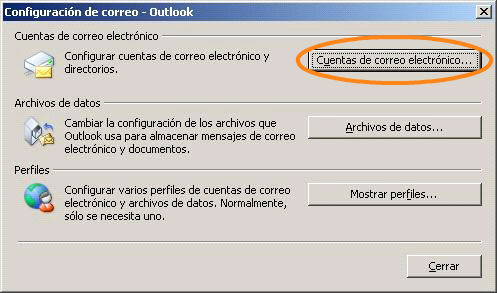
Configurar correctamente un correo corporativo en Outlook es esencial para garantizar una comunicación eficiente en entornos profesionales. La Guía para configurar correos Exchange en Outlook ofrece un proceso detallado y paso a paso que permite a usuarios de todos los niveles integrar sin complicaciones sus cuentas de correo Exchange en el cliente de Microsoft. Este recurso práctico abarca desde la adición de la cuenta hasta la verificación de la configuración, incluyendo soluciones a errores comunes. Con esta guía, podrás optimizar tu productividad y mantener el acceso constante a tu bandeja de entrada, calendario y contactos, todo desde una única plataforma confiable y ampliamente utilizada en empresas de todo el mundo.
Configuración paso a paso de cuentas Exchange en Outlook
La Guía para configurar correos exchange en Outlook proporciona un proceso claro y estructurado que permite a los usuarios integrar su correo corporativo de manera segura y eficiente. Esta configuración es esencial para empresas que utilizan Microsoft Exchange Server, ya que permite acceder a correos electrónicos, calendarios, contactos y tareas de forma sincronizada entre el servidor y el cliente Outlook. A continuación, se detallan aspectos clave para llevar a cabo esta configuración sin contratiempos, garantizando la conectividad y la seguridad de la información empresarial.
¿Qué es un correo Exchange y por qué usar Outlook?
Un correo Exchange es un servicio de mensajería y colaboración desarrollado por Microsoft que permite gestionar correos electrónicos, calendarios, contactos y tareas en un entorno empresarial. Este servicio opera a través de servidores Exchange y se integra perfectamente con Microsoft Outlook, el cliente de correo más utilizado en entornos profesionales. Outlook ofrece una interfaz intuitiva y funciones avanzadas como reglas de correo, carpetas compartidas, acceso offline y sincronización en tiempo real. Al seguir la Guía para configurar correos exchange en Outlook, los usuarios pueden aprovechar al máximo estas funcionalidades, mejorando la productividad y la comunicación interna en la organización.
Requisitos previos para configurar Exchange en Outlook
Antes de comenzar con la configuración, es fundamental asegurarse de cumplir con ciertos requisitos técnicos. Primero, se debe contar con una licencia válida de Microsoft 365 o acceso a un servidor Exchange local. Además, es necesario tener instalada una versión compatible de Outlook (2013, 2016, 2019 o 365). También se requiere disponer de las credenciales de la cuenta de correo corporativo, como el nombre de usuario (generalmente el correo electrónico completo) y la contraseña. En algunos casos, puede ser necesario habilitar la autenticación multifactor (MFA) o usar una contraseña de aplicación si la cuenta tiene activada la verificación en dos pasos. Verificar la conectividad a Internet es otro paso clave, ya que la configuración requiere acceso al servidor Exchange.
Pasos para configurar manualmente una cuenta Exchange en Outlook
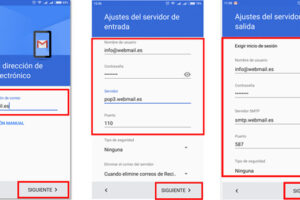
Para configurar manualmente una cuenta Exchange, se debe abrir Outlook y seleccionar Archivo > Agregar cuenta. Se ingresa la dirección de correo y se elige Conexión manual o tipos de servidor adicionales. Luego, se selecciona Microsoft Exchange o Exchange ActiveSync. A continuación, se deben introducir los siguientes datos: – Nombre de usuario: correo electrónico completo. – Servidor: por ejemplo, outlook.office365.com para cuentas en la nube. – Dominio: en muchos casos puede dejarse en blanco. – Autenticación: se recomienda usar autenticación moderna si está disponible. Este procedimiento forma parte esencial de la Guía para configurar correos exchange en Outlook y permite mayor control sobre la configuración, especialmente en entornos con políticas de seguridad avanzadas.
Solución de problemas comunes durante la configuración
Es común enfrentar errores durante la configuración, como No se puede encontrar el servidor o Credenciales incorrectas. Estos problemas pueden deberse a una conexión inestable, datos de acceso mal ingresados o políticas de seguridad restrictivas. Para solucionarlos, se recomienda verificar la conexión a Internet, asegurarse de que los datos de la cuenta sean correctos y comprobar si la cuenta tiene acceso al servicio Exchange. En algunos casos, puede ser necesario reiniciar Outlook o limpiar el historial de credenciales en el Administrador de credenciales de Windows. Si el problema persiste, contactar al administrador de TI para validar la configuración del servidor.
Diferencias entre configuración automática y manual
La configuración automática es el método predeterminado y más sencillo, ya que Outlook detecta automáticamente la configuración del servidor Exchange usando el correo electrónico y la contraseña. Este proceso es rápido y recomendado para la mayoría de los usuarios, especialmente en entornos basados en la nube como Microsoft 365. Por otro lado, la configuración manual ofrece mayor control, permitiendo especificar detalles del servidor, tipo de conexión y métodos de autenticación. Es útil en redes corporativas con servidores locales personalizados o cuando la configuración automática falla. Ambos métodos forman parte de la Guía para configurar correos exchange en Outlook y deben elegirse según las necesidades del entorno técnico.
| Aspecto | Configuración Automática | Configuración Manual |
| Fácil de usar | Sí | No siempre |
| Requiere datos del servidor | No | Sí |
| Velocidad de configuración | Rápida | Variable |
| Aplicable en entornos locales | Rara vez | Sí |
| Dependencia de Internet | Alta | Media |
Preguntas Frecuentes
¿Qué datos necesito para configurar mi correo Exchange en Outlook?
Para configurar tu correo Exchange en Outlook, necesitas tu dirección de correo completa, contraseña, nombre del servidor (server o URL), y en algunos casos el nombre de usuario con dominio. Estos datos suelen proporcionarse por tu administrador de correo o empresa.
¿Cómo agrego una cuenta Exchange manualmente en Outlook?
Para agregar manualmente una cuenta Exchange, ve a Archivo > Agregar cuenta > Configuración manual, selecciona Exchange y completa los campos solicitados, incluyendo el nombre de usuario, contraseña y servidor. Asegúrate de que los datos sean correctos para evitar errores de conexión.
¿Qué hago si Outlook no reconoce mi cuenta Exchange?
Si Outlook no reconoce tu cuenta Exchange, verifica que los datos del servidor y credenciales sean correctos, comprueba tu conexión a internet y asegúrate de que el protocolo esté habilitado. En algunos casos, reiniciar Outlook o actualizarlo puede resolver el problema.
¿Es seguro configurar Exchange en Outlook desde cualquier dispositivo?
Sí, es seguro siempre que uses un dispositivo confiable y mantengas actualizados Outlook y el sistema operativo. La autenticación segura y el cifrado de datos en tránsito protegen tu información, pero evita configurar tu cuenta en dispositivos públicos o no protegidos.