Guía para configurar correo empresarial en Android
Configurar el correo empresarial en un dispositivo móvil es esencial para mantener la productividad en entornos profesionales. Con la creciente dependencia de herramientas móviles, contar con el correo corporativo accesible desde un teléfono Android resulta fundamental. Esta ofrece pasos claros y detallados para integrar cuentas de correo corporativas, ya sea mediante protocolos como IMAP, POP3 o Exchange. Aprenderás a añadir tu cuenta, solucionar errores comunes y garantizar la seguridad de la información. Ideal para empleados, empresarios y equipos de TI que buscan una configuración rápida, segura y eficiente en sus dispositivos Android.
Configuración paso a paso del correo empresarial en dispositivos Android
La Guía para configurar correo empresarial en Android está diseñada para facilitar la integración de cuentas de correo corporativas en dispositivos móviles con sistema operativo Android. Este proceso permite a los usuarios acceder a sus correos profesionales de forma segura y eficiente desde cualquier lugar. A continuación, se detallan los pasos clave y aspectos técnicos necesarios para completar esta configuración de manera exitosa, asegurando compatibilidad con los principales proveedores de servicios de correo.
Requisitos previos para configurar el correo empresarial en Android
Antes de comenzar con la Guía para configurar correo empresarial en Android, es fundamental cumplir con ciertos requisitos técnicos. El dispositivo debe contar con una versión de Android 8.0 (Oreo) o superior, estar conectado a una red Wi-Fi o datos móviles, y tener la aplicación de Correo o Gmail actualizada. Además, se deben tener a mano las credenciales completas del correo empresarial (dirección de correo y contraseña), así como la información técnica del servidor entrante (IMAP o POP3) y saliente (SMTP), incluyendo puertos y métodos de cifrado (TLS/SSL). Si la empresa utiliza autenticación multifactor, deberá estar configurada previamente.
Acceso al menú de configuración de correo en Android
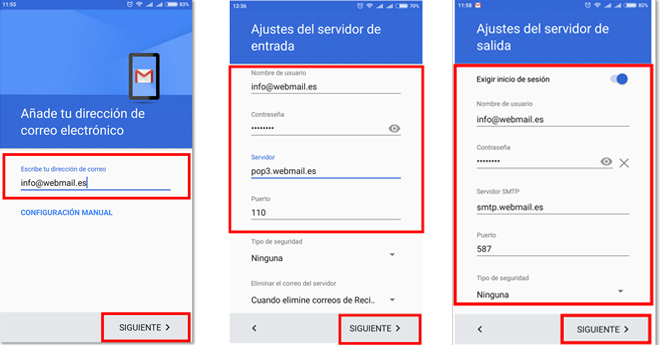
Para iniciar la configuración, diríjase a la aplicación de Correo o Gmail en su dispositivo Android. En Gmail, toque el menú hamburguesa (tres líneas horizontales) y desplácese hacia abajo hasta seleccionar Añadir otra cuenta. Luego, elija la opción Empresa o Trabajo, dependiendo del modelo del dispositivo. Si está utilizando una app de correo distinta como Outlook o BlueMail, el proceso será similar: busque la opción Agregar cuenta y seleccione Correo empresarial o IMAP/SMTP personalizado. Este paso es clave en la Guía para configurar correo empresarial en Android, ya que establece la base para la integración correcta de la cuenta.
Configuración manual del servidor IMAP/SMTP
En caso de que la configuración automática falle, es necesario realizar una configuración manual. Durante este proceso, ingresará los detalles del servidor proporcionados por su administrador de TI. Para el servidor entrante (IMAP), generalmente se utiliza imap.dominio.com con puerto 993 y cifrado SSL/TLS. Para el servidor saliente (SMTP), se usa smtp.dominio.com con puerto 587 y cifrado STARTTLS. Asegúrese de marcar la opción Requiere autenticación y usar las mismas credenciales del correo. Este paso es parte crítica de la Guía para configurar correo empresarial en Android, especialmente para empresas que no utilizan servicios de correo estandarizados como Microsoft 365 o Google Workspace.
Verificación de la sincronización y ajustes adicionales
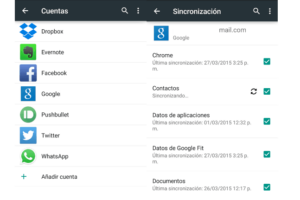
Una vez ingresados los datos del servidor, el sistema verificará la conexión. Si los detalles son correctos, avanzará a la configuración de sincronización. Aquí puede seleccionar qué elementos desea sincronizar: correos, contactos, calendarios y tareas. Se recomienda habilitar la sincronización automática para mantener la información actualizada. También puede ajustar la frecuencia de sincronización (por ejemplo, cada 15 minutos o solo manualmente) y activar notificaciones en tiempo real. Este paso asegura que la Guía para configurar correo empresarial en Android culmine con una experiencia funcional y personalizada según las necesidades del usuario.
Resolución de errores comunes durante la configuración
Durante la implementación de la Guía para configurar correo empresarial en Android, pueden presentarse errores como No se puede establecer conexión con el servidor o Autenticación fallida. Estos problemas suelen deberse a credenciales incorrectas, configuraciones de firewall, puertos bloqueados o certificados SSL no válidos. Para solucionarlos, verifique que el nombre de usuario incluya el dominio completo (ej. usuario@empresa.com), que el Wi-Fi no filtre puertos, y que la fecha y hora del dispositivo estén sincronizadas automáticamente. Si el problema persiste, contacte al administrador del sistema para confirmar la configuración del servidor.
| Paso | Descripción | Notas clave |
| 1. Acceso al menú de cuentas | Abra Gmail o la app de correo y seleccione Agregar cuenta. | Asegúrese de elegir la opción Empresa o Trabajo. |
| 2. Ingresar credenciales | Introduzca su correo y contraseña corporativos. | Verifique mayúsculas, signos y dominio correcto. |
| 3. Configuración del servidor | Proporcione los datos de IMAP/SMTP según su proveedor. | Use cifrado TLS/SSL y puertos estándar (993/587). |
| 4. Verificación y sincronización | El sistema prueba la conexión y configura la sincronización. | Active notificaciones y seleccione los elementos a sincronizar. |
| 5. Prueba de funcionamiento | Envíe y reciba un correo de prueba. | Confirme que tanto entrada como salida funcionan correctamente. |
Preguntas Frecuentes
¿Qué datos necesito para configurar mi correo empresarial en Android?
Para configurar tu correo empresarial en un dispositivo Android, necesitas tu dirección de correo completa, la contraseña, el servidor entrante (IMAP o POP3) y el servidor saliente (SMTP), así como los puertos y el tipo de seguridad (SSL/TLS) que tu proveedor de correo indica. Estos datos suelen estar disponibles en la documentación proporcionada por tu empresa o en el sitio web del proveedor de servicios de correo.
¿Cómo agrego una cuenta de correo empresarial en mi teléfono Android?
Abre la aplicación de Correo o Gmail en tu dispositivo Android, selecciona Agregar cuenta y elige la opción de correo empresarial o OTRO. Ingresa tu correo completo y contraseña, luego sigue las indicaciones para configurar manualmente los servidores IMAP y SMTP, asegurándote de usar los puertos correctos y la seguridad adecuada.
¿Qué hacer si no puedo recibir correos después de la configuración?
Si no puedes recibir correos, verifica que los ajustes del servidor entrante (IMAP o POP3) sean correctos, incluyendo el puerto y la seguridad (SSL/TLS). Asegúrate también de que tu contraseña sea la correcta y que tengas conexión a internet. Si el problema persiste, revisa si tu empresa requiere autenticación en dos pasos o una contraseña de aplicaciones.
¿Es seguro usar mi correo empresarial en un dispositivo Android personal?
Sí, es seguro si sigues las políticas de seguridad de tu empresa. Asegúrate de tener activado el bloqueo de pantalla, mantener tu sistema actualizado y, si es posible, usar una aplicación de correo con cifrado. Algunas empresas exigen gestión de dispositivos móviles (MDM) para proteger los datos corporativos en caso de pérdida o robo del dispositivo.