Qué hacer si el móvil no se conecta al PC
es una pregunta frecuente entre usuarios que necesitan transferir archivos, realizar copias de seguridad o gestionar datos desde sus dispositivos. Esta situación puede deberse a múltiples causas, como problemas con el cable USB, puertos dañados, controladores desactualizados o configuraciones incorrectas en el sistema operativo del móvil o del ordenador. Antes de recurrir a soluciones drásticas, es fundamental revisar aspectos básicos como el estado del cable, el modo de conexión del móvil y las actualizaciones del software. Este artículo ofrece una guía clara y práctica para resolver este inconveniente de forma eficaz.
Qué hacer si el móvil no se conecta al PC: soluciones efectivas
Cuando enfrentas problemas para establecer una conexión entre tu dispositivo móvil y una computadora, es fundamental seguir un proceso estructurado para identificar y resolver la causa subyacente. Qué hacer si el móvil no se conecta al PC es una pregunta frecuente entre usuarios que necesitan transferir archivos, realizar copias de seguridad o depurar aplicaciones. A continuación, se detallan los pasos más efectivos para solucionar esta situación.
Verifica el cable USB y el puerto
Uno de los primeros elementos a revisar es el estado del cable USB y del puerto tanto en el móvil como en el PC. Un cable dañado o inadecuado puede impedir que se establezca una conexión estable. Asegúrate de utilizar un cable de datos, no solo de carga, ya que algunos cables solo permiten transferencia de energía. Prueba diferentes puertos USB en tu computadora, preferiblemente los conectados directamente a la placa base (puertos traseros en PCs de escritorio). También puedes probar el cable con otro dispositivo para confirmar su funcionalidad.
Activa la transferencia de archivos en el móvil
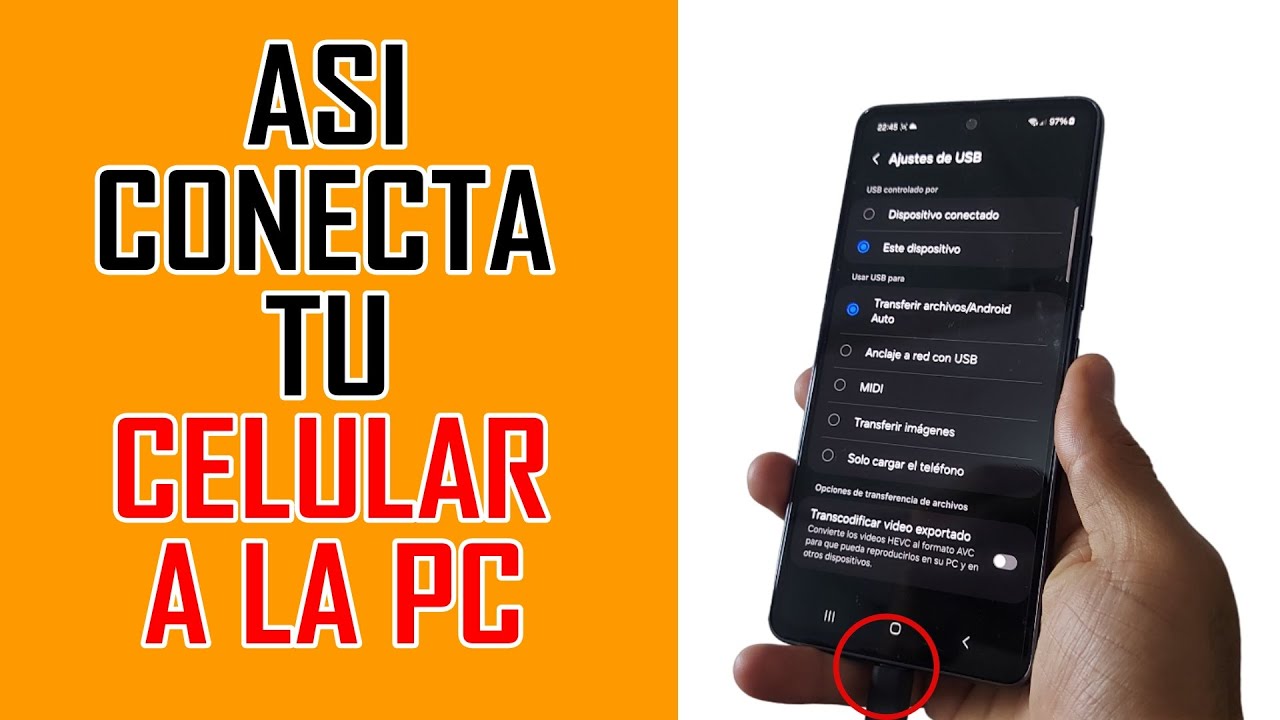
Cuando conectas el dispositivo móvil al PC, es posible que por defecto se active solo el modo de carga. Para acceder a los archivos del teléfono, debes permitir explícitamente la transferencia de datos. Al conectar el móvil, desliza la barra de notificaciones y busca la notificación de conexión USB. Toca sobre ella y selecciona la opción “Transferencia de archivos” (también conocida como MTP). Si esta opción no está disponible, reinicia tanto el móvil como el PC y vuelve a intentarlo.
Revisa los controladores del dispositivo en el PC
Los controladores USB son esenciales para que el sistema operativo del PC reconozca correctamente el móvil. Si Qué hacer si el móvil no se conecta al PC es tu principal inquietud, revisar los controladores debe ser una prioridad. En Windows, abre el Administrador de dispositivos, busca tu dispositivo bajo Dispositivos portátiles o Controladores de bus serie universal. Si aparece con un signo de advertencia, actualiza el controlador manualmente o descárgalo desde el sitio oficial del fabricante del móvil. Para dispositivos Android, puede ser necesario instalar herramientas como los controladores ADB o el software específico del fabricante (como Samsung Smart Switch o Huawei HiSuite).
Permite la depuración USB (modo desarrollador)
En algunos casos avanzados, como la transferencia de datos para desarrollo o restauración de sistemas, es necesario activar la depuración USB. Para ello, ve a Ajustes > Acerca del teléfono y toca varias veces sobre el Número de compilación hasta que se active el Modo de desarrollador. Luego, regresa a Ajustes > Opciones de desarrollador y activa Depuración USB. Esta función puede mejorar la comunicación entre el dispositivo y el PC, especialmente en entornos técnicos.
Actualiza el sistema operativo del móvil y del PC
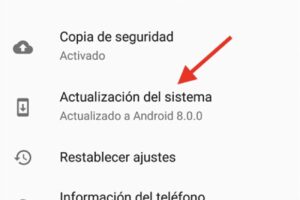
Las incompatibilidades de software pueden ser la causa de que el móvil no sea reconocido. Asegúrate de que tanto tu dispositivo móvil como tu computadora estén actualizados a la última versión disponible del sistema operativo. Las actualizaciones suelen incluir correcciones de errores relacionados con la conectividad USB. En dispositivos Android, revisa Ajustes > Sistema > Actualización de software. En Windows, ve a Configuración > Actualización y seguridad y verifica si hay actualizaciones pendientes.
| Paso | Descripción | Solución recomendada |
| Revisar cable y puerto | Cable dañado o puerto defectuoso | Usar un cable MTP y probar diferentes puertos USB |
| Seleccionar modo de transferencia | El móvil está en modo solo carga | Activar “Transferencia de archivos” desde notificaciones |
| Actualizar controladores | PC no reconoce el dispositivo | Instalar o actualizar controladores desde Administrador de dispositivos |
| Activar depuración USB | Falta de permisos para conectar | Habilitar Modo desarrollador y Depuración USB |
| Actualizar sistemas | Incompatibilidad de software | Instalar últimas actualizaciones en móvil y PC |
Preguntas Frecuentes
¿Por qué mi móvil no se detecta al conectarlo al PC?
Es posible que tu móvil no se detecte debido a un cable dañado, un puerto USB defectuoso o porque no has seleccionado el modo de conexión correcto en el dispositivo. Asegúrate de usar un cable de datos funcional, prueba con otro puerto USB y verifica que en la notificación del móvil esté activado el modo transferencia de archivos (MTP).
¿Cómo cambio el modo de conexión USB en mi teléfono?
Cuando conectas el móvil al PC, desliza la barra de notificaciones y busca la notificación de conexión USB. Toca sobre ella y selecciona la opción transferencia de archivos (MTP) o carga de archivos y transferencia de datos, dependiendo de tu modelo. Esta configuración permite al PC acceder al contenido del dispositivo.
¿Qué hago si el PC no reconoce el teléfono aunque esté conectado?
Primero, reinicia tanto el teléfono como el PC y vuelve a conectarlos. Si el problema persiste, verifica que los controladores USB estén actualizados en tu computadora. En algunos casos, puede ser útil instalar el software oficial del fabricante, como Samsung Smart Switch o Huawei HiSuite, para facilitar la detección.
¿Los permisos del móvil afectan la conexión con el PC?
Sí, algunos dispositivos requieren autorización explícita cada vez que se conectan a un PC. Al conectar el cable, revisa la pantalla del móvil: si aparece un mensaje pidiendo permitir acceso a los datos, debes tocar Aceptar. Sin este permiso, el PC no podrá ver ni acceder al contenido del dispositivo.