Qué hacer si el iPhone no detecta auriculares
es una pregunta común entre usuarios que enfrentan problemas al conectar sus dispositivos de audio. Esta situación puede deberse a diversas causas, como acumulación de suciedad en el puerto, fallas de software o incompatibilidad con ciertos modelos de auriculares. Antes de asumir que el problema es grave, existen pasos simples que puedes seguir para diagnosticar y resolver el inconveniente. Desde verificar el estado del conector hasta reiniciar el dispositivo o actualizar el sistema, hay múltiples soluciones prácticas. Este artículo te guiará paso a paso para restablecer la funcionalidad de tus auriculares y recuperar la experiencia de audio sin interrupciones.
Qué hacer si el iPhone no detecta auriculares: Guía completa de solución de problemas
Cuando un usuario se enfrenta al problema de que su iPhone no reconoce los auriculares conectados, puede resultar frustrante, especialmente si se depende de ellos para escuchar música, realizar llamadas o ver contenido multimedia. Este tipo de inconveniente puede deberse a causas tanto físicas como de software, y es fundamental abordar el diagnóstico de forma sistemática. A continuación, se detallan pasos precisos para identificar y resolver esta situación, ofreciendo soluciones prácticas basadas en las causas más comunes. Entender qué hacer si el iPhone no detecta auriculares es clave para restaurar el funcionamiento normal del dispositivo.
Verifica la conexión física y el estado del cable
Uno de los primeros pasos al enfrentarse a este problema es asegurarse de que los auriculares estén correctamente conectados al puerto del iPhone. Aunque parezca obvio, una conexión floja o incompleta puede impedir que el dispositivo los detecte. Inspecciona visualmente el conector del cable, buscando signos de dobladuras, corrosión o suciedad. También es recomendable probar los auriculares en otro dispositivo para determinar si el problema está en los auriculares mismos o en el iPhone. Si el cable está dañado o el conector está doblado, es probable que necesiten ser reemplazados. Mantener limpios los puertos y evitar forzar la conexión ayuda a prevenir este tipo de fallos.
Limpia el puerto de auriculares o el puerto Lightning
La acumulación de polvo, pelusas o residuos en el puerto del iPhone puede interferir con la detección de los auriculares. Utiliza una linterna para examinar el puerto y, si se observan partículas, se recomienda limpiarlo con herramientas suaves como un cepillo de dientes seco y limpio, un palillo de madera o aire comprimido. Evita el uso de objetos metálicos o agresivos que puedan dañar los contactos internos. Una vez limpio, vuelve a conectar los auriculares para verificar si el problema persiste. Esta es una de las soluciones más efectivas cuando se trata de averiguar qué hacer si el iPhone no detecta auriculares, especialmente en modelos más antiguos con puerto jack o en aquellos que usan adaptadores Lightning.
Reinicia el iPhone
Un reinicio forzado del dispositivo puede resolver errores temporales del sistema operativo que afecten la detección de accesorios. Para reiniciar un iPhone, mantén presionado el botón lateral junto con cualquiera de los botones de volumen hasta que aparezca el deslizador de apagado. Arrástralo para apagar el dispositivo y, después de unos segundos, vuelve a encenderlo pulsando el botón lateral. Una vez que el iPhone se haya reiniciado completamente, conecta nuevamente los auriculares. Este procedimiento es especialmente útil si el sistema ha presentado comportamientos inestables recientemente, ya que puede restablecer procesos internos relacionados con la detección de hardware.
Prueba con auriculares diferentes o un adaptador
Para determinar si el problema radica en los auriculares o en el iPhone, es recomendable probar con otro par de auriculares conocidos como funcionales. Si con otro par el sonido se reproduce correctamente, es probable que los primeros auriculares estén defectuosos. En el caso de modelos de iPhone sin conector jack (como los iPhone 7 en adelante), es fundamental utilizar el adaptador Lightning a auriculares de Apple o uno certificado MFi. Los adaptadores no oficiales pueden no ser reconocidos por el sistema, generando el problema. Esta prueba es esencial dentro del proceso de qué hacer si el iPhone no detecta auriculares, ya que permite acotar la causa del fallo.
Actualiza el sistema operativo del iPhone
Las actualizaciones de iOS a menudo incluyen correcciones de errores relacionados con la compatibilidad de hardware. Si tu iPhone está ejecutando una versión desactualizada del sistema, podría presentar problemas para reconocer ciertos accesorios, incluidos los auriculares. Para verificar si hay actualizaciones disponibles, ve a Ajustes > General > Actualización de software. Si hay una nueva versión disponible, descárgala e instálala. Después de la actualización, prueba nuevamente los auriculares. Mantener el sistema actualizado no solo mejora la seguridad, sino que también optimiza la funcionalidad del hardware, lo cual es clave al considerar qué hacer si el iPhone no detecta auriculares.
| Paso | Acción recomendada | Resultado esperado |
| 1 | Verificar conexión y estado físico de los auriculares | Auriculares funcionando en otro dispositivo o sin daños visibles |
| 2 | Limpieza del puerto de audio o Lightning | Mejora en la conexión tras eliminar residuos |
| 3 | Reiniciar el iPhone | Restablecimiento de procesos del sistema |
| 4 | Probar con auriculares o adaptador diferente | Identificación si el problema es del accesorio o del dispositivo |
| 5 | Actualizar iOS a la última versión | Corrección de fallos conocidos de detección de hardware |
Preguntas Frecuentes
¿Por qué mi iPhone no detecta los auriculares?
Puede haber varias razones por las que tu iPhone no detecta los auriculares, como un puerto de carga dañado, polvo o residuos en el conector, un problema con los auriculares mismos o una falla de software temporal. Verifica primero que tanto el dispositivo como los auriculares estén limpios y funcionen correctamente en otro equipo.
¿Qué debo hacer si limpio el puerto y sigue sin funcionar?
Si ya limpiaste el puerto Lightning o el conector de audio y el problema persiste, intenta reiniciar el iPhone para descartar errores temporales del sistema. Un reinicio puede resolver fallos menores que impiden que el dispositivo reconozca accesorios conectados.
¿Los auriculares inalámbricos también pueden tener este problema?
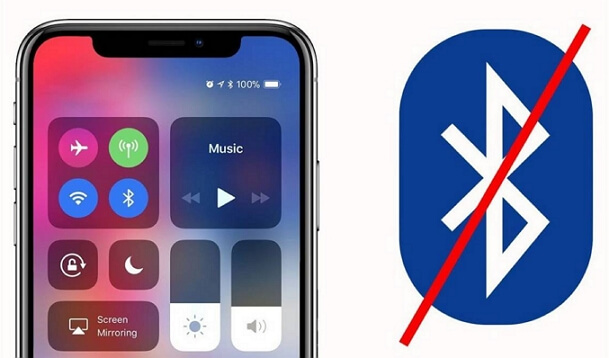
Sí, los auriculares Bluetooth también pueden no ser detectados si hay problemas de emparejamiento, baja batería o interferencias. Asegúrate de que los auriculares estén en modo de emparejamiento, tengan carga suficiente y de que el Bluetooth del iPhone esté activado y funcione correctamente.
¿Cómo verifico si el problema es de hardware o software?
Para determinar si el problema es de hardware o software, prueba los auriculares en otro dispositivo y prueba otros auriculares en tu iPhone. Si varios pares fallan en tu iPhone, podría ser un fallo de puerto o sistema, mientras que si un solo par falla en varios dispositivos, el problema está en los auriculares.