Qué hacer si el portátil no detecta WiFi
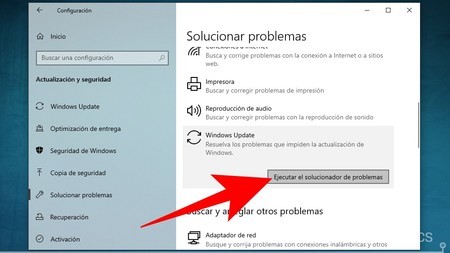
es una pregunta frecuente entre los usuarios que dependen de una conexión estable para trabajar, estudiar o comunicarse. Esta situación puede deberse a múltiples causas, como problemas con el controlador de red, configuraciones incorrectas, interferencias de hardware o fallos en el propio adaptador inalámbrico. Identificar el origen del problema es el primer paso para restaurar la conectividad. En este artículo, se ofrecen soluciones prácticas y efectivas, desde chequeos básicos hasta procedimientos avanzados, que permiten resolver este inconveniente de manera rápida y segura, asegurando que el dispositivo vuelva a conectarse a redes WiFi sin complicaciones.
Qué hacer si el portátil no detecta WiFi: Guía completa de solución de problemas
Cuando se presenta el problema de Qué hacer si el portátil no detecta WiFi, es fundamental seguir una serie de pasos sistemáticos para identificar la causa raíz y aplicar soluciones efectivas. Este inconveniente puede deberse a fallos en el hardware, configuraciones incorrectas del sistema, controladores desactualizados o problemas con el enrutador. A continuación, se detallan los aspectos más relevantes para resolver esta situación de manera eficiente.
Verificar el estado del adaptador WiFi
Uno de los primeros pasos al abordar la pregunta de Qué hacer si el portátil no detecta WiFi es comprobar el estado del adaptador inalámbrico. En sistemas Windows, puedes acceder a Administrador de dispositivos a través del menú de inicio, buscando el dispositivo de red. Si hay un icono de advertencia (como un triángulo amarillo) junto al adaptador WiFi, esto indica un problema. Puedes intentar desinstalar el dispositivo y reiniciarlo para que el sistema lo detecte nuevamente. También verifica en la configuración de red si la opción de WiFi está activada y no deshabilitada por software.
Reiniciar el enrutador y el portátil
Un paso sencillo pero altamente efectivo al considerar Qué hacer si el portátil no detecta WiFi es reiniciar tanto el enrutador como el propio equipo. Desconecta el enrutador de la corriente durante al menos 30 segundos, luego vuelve a conectarlo. Asimismo, reinicia el portátil para refrescar sus conexiones de red. Este procedimiento puede resolver problemas temporales de comunicación entre el dispositivo y la red inalámbrica, especialmente si otros equipos también tienen dificultades para conectarse.
Actualizar o reinstalar los controladores de red
Los controladores desactualizados o corruptos son una causa común de que el portátil no detecte redes WiFi disponibles. Para solucionar esto, accede al sitio web del fabricante del portátil o del chip WiFi (como Intel, Realtek o Qualcomm) y descarga la versión más reciente del controlador. Si no tienes conexión, puedes usar otro dispositivo para descargarlo y transferirlo mediante una unidad USB. Una vez instalado, reinicia el sistema y verifica si ahora reconoce las redes WiFi cercanas.
Habilitar el WiFi desde las funciones de hardware
Algunos portátiles incluyen un interruptor físico o una combinación de teclas (por ejemplo, Fn + F2) para activar o desactivar el WiFi. Si este interruptor está desactivado, el sistema no podrá detectar ninguna red inalámbrica. Revisa el manual de tu portátil para identificar la combinación correcta. Asegúrate también de que no estés en modo avión, ya que esto desactiva todas las conexiones inalámbricas. Puedes desactivar el modo avión desde la barra de tareas o desde la configuración de red.
Ejecutar el solucionador de problemas de red
Windows incluye herramientas integradas que pueden ayudar a determinar Qué hacer si el portátil no detecta WiFi. Ve a Configuración > Red e Internet > Estado y selecciona Solucionar problemas. El sistema analizará automáticamente posibles fallos en la conexión y ofrecerá soluciones recomendadas. Esta herramienta puede detectar problemas de configuración, conflictos de IP o errores en el servicio de red, y en muchos casos aplicar correcciones automáticamente.
| Paso | Acción recomendada | Resultado esperado |
| 1 | Verificar el interruptor físico o teclas de función | WiFi activado correctamente |
| 2 | Reiniciar enrutador y portátil | Restablecimiento de conexión |
| 3 | Actualizar controladores de red | Compatibilidad y funcionamiento óptimo |
| 4 | Ejecutar el solucionador de problemas | Detección y corrección automática |
| 5 | Verificar en Administrador de dispositivos | Adaptador reconocido sin errores |
Preguntas Frecuentes
¿Por qué mi portátil no detecta redes WiFi disponibles?
Puede que tu portátil no detecte redes WiFi debido a un problema con la tarjeta de red inalámbrica, un controlador desactualizado o porque el modo avión esté activado. Verifica que el WiFi no esté desactivado físicamente mediante un interruptor o combinación de teclas (como Fn + F2), y asegúrate de que la función de red inalámbrica esté habilitada en la configuración del sistema.
¿Cómo activo el WiFi si no aparece en las opciones de red?
Si el WiFi no aparece en las opciones de red, primero revisa el Administrador de dispositivos para ver si la tarjeta WiFi está presente y sin errores. Si aparece con una marca amarilla, puede que necesites actualizar el controlador o reinstalarlo. También puedes intentar ejecutar el solucionador de problemas de red de Windows para detectar y corregir fallos automáticamente.
¿Qué hago si el controlador de WiFi está desactualizado o dañado?
Si el controlador de WiFi está desactualizado o dañado, accede al Administrador de dispositivos, localiza la tarjeta de red inalámbrica, haz clic derecho y selecciona actualizar controlador. Puedes optar por buscar automáticamente o descargar la versión más reciente desde la página web del fabricante del portátil o de la tarjeta de red para garantizar compatibilidad y estabilidad.
¿Puede un problema de hardware impedir la conexión WiFi?
Sí, un problema de hardware, como una tarjeta WiFi defectuosa o un conector suelto internamente, puede impedir que el portátil detecte redes. Si todos los métodos de software han fallado y el dispositivo no reconoce ninguna red, podría ser necesario llevar el equipo a un servicio técnico para una evaluación física del componente inalámbrico.