Qué hacer si el PC no reconoce el teclado USB
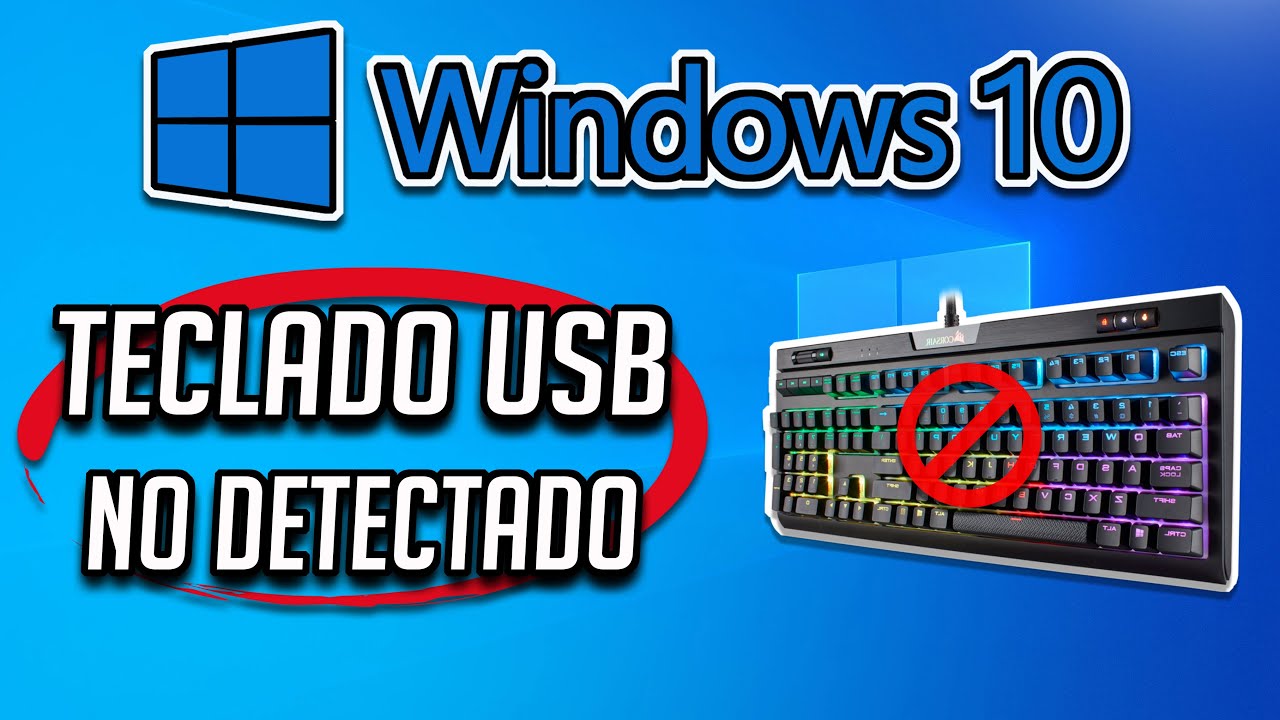
es una pregunta frecuente entre usuarios que enfrentan dificultades al conectar sus dispositivos periféricos. Este problema puede deberse a causas diversas, como fallas en los puertos USB, controladores desactualizados, incompatibilidades del sistema o fallos en el propio teclado. Afortunadamente, en la mayoría de los casos existen soluciones sencillas que permiten restaurar la funcionalidad del teclado sin necesidad de reemplazarlo. Este artículo ofrece una guía práctica y paso a paso para identificar y resolver las causas más comunes, ayudando a los usuarios a recuperar el control de su equipo de manera rápida y eficiente.
Qué hacer si el PC no reconoce el teclado USB
Cuando se presenta la situación de qué hacer si el PC no reconoce el teclado USB, es fundamental abordar el problema de forma sistemática para identificar si la causa es de hardware, software o configuración. Este tipo de fallo puede impedir el uso normal del equipo, especialmente si no se dispone de un dispositivo alternativo para ingresar comandos. A continuación, se detallan pasos precisos y verificados para diagnosticar y resolver este inconveniente común en computadoras con sistema operativo Windows, aunque muchos de estos principios aplican también a otros sistemas.
Verificar la conexión física del teclado USB
Uno de los primeros pasos al evaluar qué hacer si el PC no reconoce el teclado USB es comprobar que el dispositivo esté correctamente conectado al puerto USB. Se recomienda desconectar y volver a conectar el teclado para asegurar un buen contacto. Si el equipo tiene varios puertos USB, pruebe insertando el teclado en diferentes puertos, preferiblemente en conectores directamente en la torre y no en hubs USB externos o conectados a monitores. Además, verifique que el cable del teclado no presente daños físicos como dobleces severos, cortes o conectores oxidados, ya que estos pueden interrumpir la transmisión de datos o energía.
Probar el teclado en otro dispositivo
Para descartar un fallo del propio teclado, es esencial probarlo en otro ordenador o dispositivo compatible. Si el teclado funciona correctamente en otro equipo, el problema probablemente esté en la configuración, los controladores o el hardware del PC original. Si, por el contrario, el teclado no responde en ningún dispositivo, es muy probable que esté dañado y necesite ser reemplazado. Este paso es clave dentro de la estrategia de qué hacer si el PC no reconoce el teclado USB, ya que ayuda a delimitar si el origen del problema es el periférico o el sistema.
Comprobar los controladores del dispositivo en el Administrador de dispositivos
El Administrador de dispositivos de Windows es una herramienta esencial para diagnosticar problemas de hardware. Acceda a él haciendo clic derecho en el botón de Inicio y seleccionando Administrador de dispositivos. Busque en las categorías Teclados y Dispositivos de sistema si aparece el teclado USB. Si hay un icono de advertencia (triángulo amarillo), es señal de que hay un problema con los controladores. Haga clic derecho sobre el dispositivo y seleccione Actualizar controlador o Desinstalar dispositivo seguido de una reconexión para forzar la reinstalación automática. Este proceso forma parte crítica de qué hacer si el PC no reconoce el teclado USB, ya que muchos fallos derivan de controladores obsoletos o corruptos.
Reiniciar el sistema con el teclado conectado
A veces, el sistema operativo no detecta correctamente los dispositivos USB si estos se conectan después del arranque. Para solucionarlo, apague completamente el equipo, conecte el teclado USB a un puerto funcional y encienda el PC. Este procedimiento permite que la BIOS/UEFI reconozca el dispositivo durante el proceso de POST (Power-On Self-Test). Si el teclado es necesario para ingresar a la BIOS o desbloquear el sistema (por ejemplo, con contraseñas), este paso es crucial. Incluir este método es parte esencial de qué hacer si el PC no reconoce el teclado USB, especialmente en casos de incompatibilidad con el modo de suspensión o inicio rápido.
Actualizar o restaurar la BIOS/UEFI
En algunos casos poco comunes, una versión desactualizada o corrupta de la BIOS/UEFI puede impedir que el sistema reconozca periféricos USB, incluso en pantallas de inicio. Consulte el sitio web del fabricante de la placa base o del equipo para verificar si hay una actualización disponible de la BIOS. Si decide actualizar, siga las instrucciones del fabricante con extrema precaución, ya que un fallo durante este proceso puede inutilizar el sistema. Este paso debe considerarse solo después de descartar causas más comunes y es parte avanzada de qué hacer si el PC no reconoce el teclado USB, recomendado para usuarios con conocimientos técnicos o asistencia profesional.
| Paso | Descripción | Relevancia |
| Verificar conexión física | Comprobar que el teclado esté bien insertado en un puerto USB funcional. | Alto – descarta problemas básicos de hardware. |
| Probar en otro dispositivo | Validar si el teclado funciona en otro equipo. | Alto – determina si el fallo es del teclado o del PC. |
| Revisar Administrador de dispositivos | Buscar errores en los controladores del teclado USB. | Alto – muchas veces el problema es de software. |
| Reiniciar con el teclado conectado | Precargar el dispositivo durante el arranque del sistema. | Medio – útil para problemas de detección temprana. |
| Actualizar la BIOS/UEFI | Resolver incompatibilidades de bajo nivel con dispositivos USB. | Bajo – recomendado solo en casos específicos y avanzados. |
Preguntas Frecuentes
¿Por qué mi PC no detecta el teclado USB?
Es posible que tu PC no detecte el teclado USB debido a problemas con el puerto USB, un cable dañado, o una falla en el controlador del dispositivo. Verifica que el teclado esté correctamente conectado, prueba en otro puerto USB y asegúrate de que no haya signos visibles de daño físico.
¿Qué debo hacer si el teclado USB no responde después de conectarlo?
Primero, intenta conectar el teclado a otro puerto USB del equipo o pruébalo en otro ordenador para descartar fallos del dispositivo. Si no responde, revisa en el Administrador de dispositivos si aparece detectado y si hay errores asociados al controlador.
¿Cómo actualizo el controlador del teclado USB en Windows?
Accede al Administrador de dispositivos, localiza el teclado bajo Dispositivos de teclado, haz clic derecho y selecciona Actualizar controlador. Puedes optar por buscar automáticamente o descargar la última versión desde la página del fabricante para garantizar compatibilidad.
¿Puede un problema de energía afectar el reconocimiento del teclado USB?
Sí, algunos puertos USB pueden no suministrar suficiente potencia eléctrica, especialmente si están dañados o si se usan hubs USB no alimentados. Conecta el teclado directamente a un puerto del panel trasero del equipo, donde suele haber mayor estabilidad de energía.