Guía para configurar correo POP en Outlook
Configurar una cuenta de correo electrónico en un cliente como Outlook puede parecer complicado, especialmente si se utiliza el protocolo POP. Esta está diseñada para ayudar a usuarios de todos los niveles a realizar el proceso de forma rápida y segura. A través de pasos claros y detallados, se explicará cómo ingresar los datos necesarios, como servidor entrante, puerto y método de autenticación, asegurando una correcta sincronización del correo. Con esta configuración, los mensajes se descargarán directamente al dispositivo, ideal para quienes prefieren gestionar sus correos sin depender de una conexión constante a internet.
Configuración paso a paso del correo POP en Outlook
Para llevar a cabo de manera exitosa la Guía para configurar correo POP en Outlook, es fundamental seguir cada uno de los pasos con precisión. Esta configuración permite que los correos electrónicos se descarguen directamente desde el servidor al cliente de correo, en este caso, Microsoft Outlook. A continuación, se detallan los aspectos clave para completar el proceso de forma correcta y eficiente.
¿Qué es el protocolo POP y por qué usarlo en Outlook?
El protocolo POP, o Post Office Protocol, es un estándar utilizado para recibir correos electrónicos en clientes de correo como Outlook. A diferencia del protocolo IMAP, POP descarga los mensajes del servidor al dispositivo local y, por lo general, los elimina del servidor una vez descargados. Esta característica resulta útil para usuarios que acceden al correo desde un solo dispositivo y desean almacenar los mensajes localmente. Al seguir la Guía para configurar correo POP en Outlook, se asegura una gestión eficiente del correo sin depender constantemente de la conexión al servidor.
Pasos iniciales antes de configurar la cuenta en Outlook
Antes de comenzar con la Guía para configurar correo POP en Outlook, es necesario disponer de ciertos datos proporcionados por el proveedor de correo. Estos incluyen la dirección de correo completa, la contraseña, el servidor entrante (POP) y el servidor saliente (SMTP), así como los puertos correspondientes y el tipo de cifrado (SSL/TLS). Verificar esta información evita errores durante la configuración. Además, se recomienda tener actualizada la versión de Outlook y contar con una conexión a internet estable para completar el proceso sin interrupciones.
Acceder a la configuración de cuentas en Outlook
Para iniciar la configuración, abre Microsoft Outlook y ve al menú Archivo. Haz clic en Información y luego selecciona Agregar cuenta. En la ventana emergente, introduce tu dirección de correo electrónico y selecciona Configuración manual o tipos de servidor adicionales. A continuación, elige POP o IMAP y continúa. Este es un paso clave dentro de la Guía para configurar correo POP en Outlook, ya que permite personalizar los parámetros del servidor según las especificaciones del proveedor de correo.
Introducir la configuración del servidor POP y SMTP
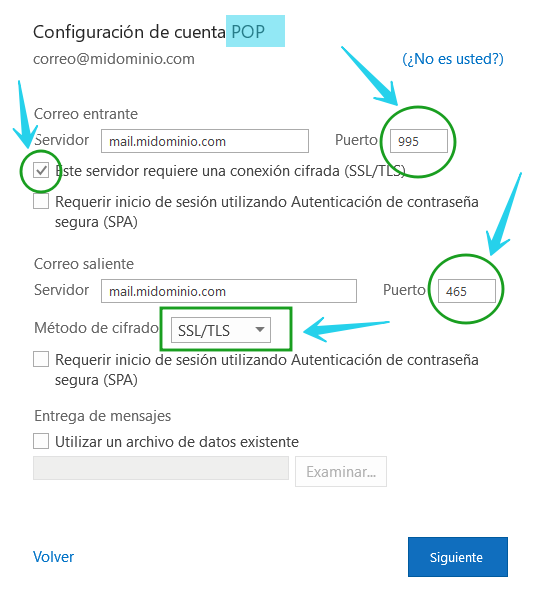
Una vez en la ventana de configuración manual, introduce los datos del servidor entrante (POP) y saliente (SMTP). En el campo Servidor de correo entrante (POP), escribe la dirección proporcionada por tu proveedor (por ejemplo, pop.tudominio.com). En Servidor de correo saliente (SMTP), anota la dirección correspondiente (como smtp.tudominio.com). Asegúrate de especificar los puertos correctos: generalmente, el puerto para POP con SSL es 995 y para SMTP con SSL es 465 o 587. Marca la opción Este servidor requiere una conexión cifrada (SSL) si aplica. Estos ajustes son fundamentales en la Guía para configurar correo POP en Outlook para garantizar una conexión segura y funcional.
Verificar y finalizar la configuración
Tras completar los datos del servidor, haz clic en Más configuraciones y dirígete a la pestaña Salida. Marca la opción Mi servidor de salida (SMTP) requiere autenticación y selecciona Usar la misma configuración que mi servidor de correo entrante. Luego, en la pestaña Avanzadas, confirma que los puertos y tipos de cifrado coincidan con los especificados por tu proveedor. Al hacer clic en Aceptar y luego en Siguiente, Outlook probará la configuración. Si todo está correcto, verás un mensaje de éxito. Este último paso cierra la Guía para configurar correo POP en Outlook con éxito, permitiéndote comenzar a enviar y recibir correos sin problemas.
| Parámetro | Valor recomendado (con SSL) | Notas |
| Servidor entrante (POP) | pop.tudominio.com | Reemplaza tudominio.com con tu dominio real |
| Puerto entrante | 995 | Usar SSL |
| Servidor saliente (SMTP) | smtp.tudominio.com | Debe coincidir con el proveedor de correo |
| Puerto saliente | 465 o 587 | Usar SSL/TLS según el proveedor |
| Autenticación | Requerida | Usa las mismas credenciales del correo |
Preguntas Frecuentes
¿Qué datos necesito para configurar una cuenta de correo POP en Outlook?
Para configurar una cuenta de correo POP en Outlook, necesitas proporcionar tu dirección de correo electrónico, tu contraseña, el servidor entrante (POP) y el puerto correspondiente, además del servidor saliente (SMTP) y su puerto. También debes verificar si se requiere autenticación y si las conexiones deben ser seguras mediante SSL/TLS.
¿Cómo agrego una cuenta de correo POP manualmente en Outlook?
Para agregar una cuenta manualmente, ve a Archivo > Información > Agregar cuenta, elige Configuración manual o tipos de servidor adicionales, selecciona POP, e ingresa los datos del servidor entrante y saliente. Asegúrate de configurar correctamente el nombre de usuario, contraseña, puertos y la encriptación (SSL/TLS) según los requisitos de tu proveedor de correo.
¿Por qué no puedo recibir correos después de configurar POP en Outlook?
Si no puedes recibir correos, verifica que el servidor POP y el puerto estén correctamente ingresados, y que la opción de uso de SSL coincida con los requisitos del proveedor. También revisa que tu contraseña sea correcta y que el nombre de usuario incluya el dominio completo. Asegúrate de que el servidor SMTP esté bien configurado para enviar mensajes.
¿Qué diferencia hay entre usar POP y IMAP en Outlook?
La principal diferencia es que POP descarga los correos al dispositivo y normalmente los elimina del servidor, mientras que IMAP sincroniza los mensajes entre el servidor y Outlook, manteniéndolos disponibles en múltiples dispositivos. Si necesitas acceso desde varios equipos, IMAP es más adecuado; si prefieres almacenar correos localmente, elige POP.