Cómo borrar archivos temporales en Google Chrome
Mantener un navegador optimizado es esencial para garantizar un rendimiento rápido y seguro. Una de las formas más efectivas de lograrlo es gestionar correctamente los archivos temporales acumulados durante la navegación. En este artículo se explica detalladamente cómo borrar archivos temporales en Google Chrome, un proceso sencillo que ayuda a liberar espacio, mejorar la velocidad del navegador y proteger la privacidad del usuario. Al eliminar estos datos almacenados, como cookies, caché e historial, se reduce el riesgo de rastreo y se evitan posibles errores al cargar páginas. A continuación, se describen los pasos necesarios para realizar esta tarea de manera eficiente y segura.
Guía completa para limpiar el navegador: Cómo borrar archivos temporales en Google Chrome
Limpiar los archivos temporales en Google Chrome es fundamental para mantener un buen rendimiento del navegador, liberar espacio en el disco y proteger la privacidad del usuario. Con el uso continuo, Chrome almacena datos como caché, cookies y historial de navegación que pueden ralentizar su funcionamiento. A continuación, se detalla el proceso paso a paso para Cómo borrar archivos temporales en Google Chrome, junto con recomendaciones y opciones avanzadas.
¿Qué son los archivos temporales en Google Chrome?
Los archivos temporales en Google Chrome incluyen caché de imágenes y archivos, cookies de sitios web, historial de navegación, datos de formularios y archivos descargados que se almacenan automáticamente para mejorar la velocidad de carga de páginas. Aunque estos datos optimizan la experiencia de navegación, con el tiempo pueden acumularse y afectar el rendimiento del sistema o comprometer la privacidad. Por eso es importante saber Cómo borrar archivos temporales en Google Chrome de manera eficiente.
Pasos para acceder a la configuración de privacidad en Chrome
Para comenzar el proceso de eliminación de archivos temporales, primero debes acceder a la configuración de privacidad de Google Chrome. Abre el navegador y haz clic en los tres puntos verticales situados en la esquina superior derecha. Luego, selecciona Historial en el menú desplegable. Esta opción te redirigirá a una página donde encontrarás la opción Borrar datos de navegación, clave para entender Cómo borrar archivos temporales en Google Chrome. Desde allí, puedes personalizar el rango de tiempo y los tipos de datos a eliminar.
Cómo borrar archivos temporales en Google Chrome desde la configuración
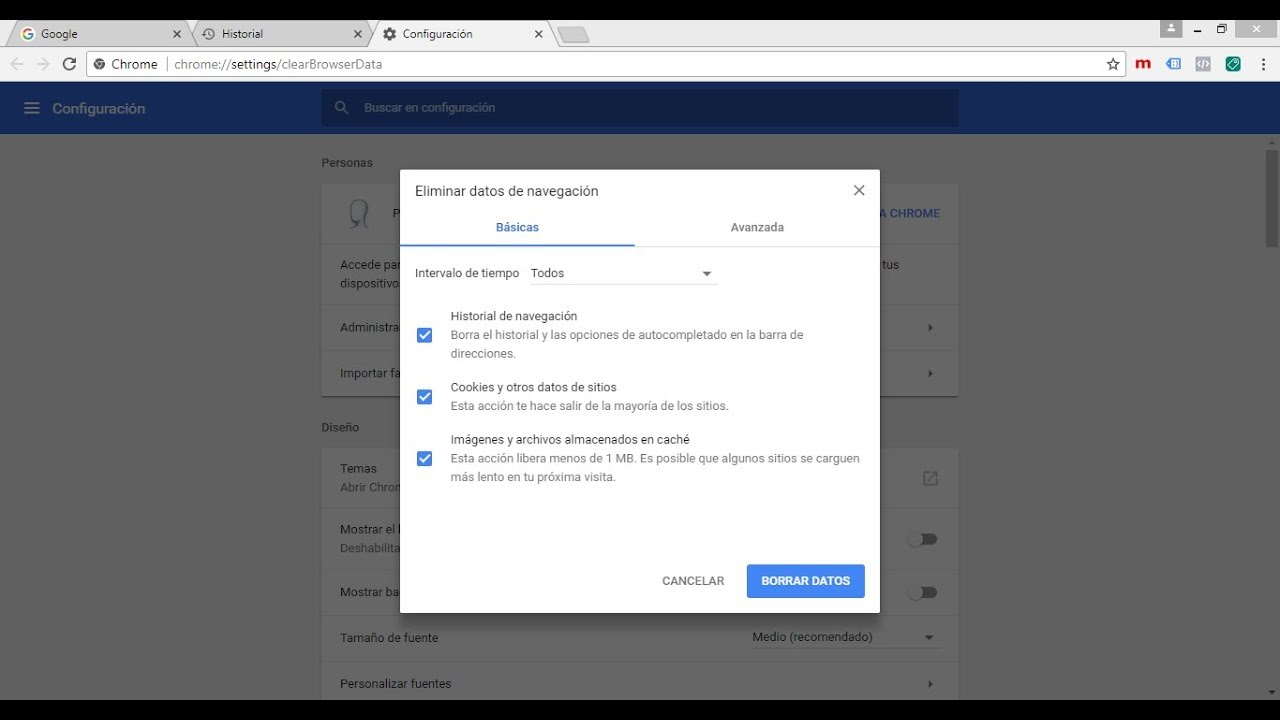
Una vez en la sección de Borrar datos de navegación, selecciona el rango de tiempo deseado (por ejemplo, Última hora, Hoy, Todo el tiempo). Asegúrate de marcar las casillas correspondientes a Imágenes y archivos en caché, Cookies y otros datos de sitios, e Historial de navegación. Luego, haz clic en Borrar datos. Este proceso eliminará eficazmente los archivos temporales almacenados. Es una de las formas más directas de saber Cómo borrar archivos temporales en Google Chrome sin necesidad de herramientas externas.
Opciones avanzadas para limpiar datos específicos
Google Chrome permite eliminar datos temporales de forma más precisa mediante la configuración avanzada. En la ventana de Borrar datos de navegación, haz clic en Avanzado para acceder a opciones adicionales. Aquí puedes seleccionar elementos como datos de sitios, permisos otorgados, y archivos de caché almacenados por aplicaciones web. Esta función es útil para usuarios que desean un control más detallado sobre qué información se elimina. Conocer estas opciones es parte esencial de entender Cómo borrar archivos temporales en Google Chrome de forma segura y personalizada.
Eliminar archivos temporales mediante herramientas integradas del sistema
Además de las opciones dentro del navegador, puedes usar herramientas del sistema operativo para complementar la limpieza. En Windows, por ejemplo, puedes utilizar la herramienta Liberador de espacio en disco (Disk Cleanup) para eliminar archivos temporales de Chrome ubicados en la carpeta de datos del usuario. Esta carpeta suele estar en C:Usuarios[nombre de usuario]AppDataLocalGoogleChromeUser DataDefaultCache. Eliminar estos archivos manualmente puede ser útil si el navegador no responde. Sin embargo, se recomienda primero intentar con el método interno para saber Cómo borrar archivos temporales en Google Chrome de forma segura y sin afectar la configuración del perfil.
| Elemento a eliminar | Descripción | Recomendación |
| Caché de imágenes y archivos | Archivos temporales que aceleran la carga de páginas web. | Eliminar regularmente para liberar espacio. |
| Cookies y datos de sitios | Información guardada por sitios para recordar sesiones y preferencias. | Eliminar si se comparte el equipo o hay problemas de inicio de sesión. |
| Historial de navegación | Registro de páginas visitadas. | Borrar para proteger la privacidad. |
| Contraseñas guardadas | Credenciales almacenadas automáticamente. | No eliminar si se requiere acceso frecuente a sitios. |
| Datos de formularios | Información introducida en formularios web. | Borrar si se desea mayor privacidad. |
Preguntas Frecuentes
¿Cómo acceder a la configuración de borrado de datos de navegación en Google Chrome?
Para acceder a la configuración de borrado de datos, abre Google Chrome y haz clic en los tres puntos verticales en la esquina superior derecha. Luego, selecciona Más herramientas y elige Borrar datos de navegación. Esto abrirá una ventana donde podrás configurar qué tipo de datos deseas eliminar, incluyendo archivos temporales.
¿Qué tipo de archivos temporales se pueden eliminar en Google Chrome?
Dentro de las opciones de Borrar datos de navegación, puedes eliminar distintos tipos de archivos temporales como cookies, caché de imágenes y archivos, historial de navegación y datos de sitios web. Seleccionar Archivos e imágenes temporales garantiza que se limpie el almacenamiento temporal utilizado por las páginas web.
¿Es seguro borrar archivos temporales en Google Chrome?
Sí, es completamente seguro eliminar archivos temporales en Google Chrome. Estos archivos están diseñados para mejorar la velocidad de carga de páginas, pero no son esenciales. Al borrarlos, podrías necesitar volver a cargar algunos elementos de sitios web, pero también liberas espacio y mejoras el rendimiento del navegador.
¿Cómo borrar archivos temporales automáticamente en Google Chrome?
Para borrar archivos temporales automáticamente, ve a Configuración, luego a Privacidad y seguridad y selecciona Borrar datos de navegación al cerrar Chrome. Activa esta opción y marca Archivos e imágenes temporales para que se eliminen automáticamente cada vez que cierres el navegador.