Cómo solucionar el error “no hay audio” en Zoom
Muchos usuarios han experimentado dificultades durante sus videollamadas en Zoom debido a la falta de sonido, un inconveniente que puede afectar la comunicación y reducir la efectividad de las reuniones. El problema puede originarse por diversas razones, como configuraciones incorrectas, problemas con el hardware o actualizaciones pendientes. Afortunadamente, existen pasos claros y prácticos para abordar esta situación. Este artículo ofrece una guía detallada sobre cómo solucionar el error “no hay audio” en Zoom, permitiendo restaurar el sonido de forma rápida y eficiente, independientemente del dispositivo o sistema operativo utilizado.
Cómo solucionar el error “no hay audio” en Zoom
Uno de los problemas más comunes que enfrentan los usuarios durante las videollamadas en Zoom es la ausencia de audio, ya sea que no puedan escuchar a otros participantes o que su micrófono no funcione. Este inconveniente puede deberse a múltiples causas, como configuraciones incorrectas, permisos del sistema operativo, problemas con dispositivos de audio o fallos temporales en la aplicación. A continuación, se detallan pasos precisos y efectivos para Cómo solucionar el error “no hay audio” en Zoom de forma rápida y eficiente, asegurando una experiencia de comunicación sin interrupciones.
Verifica la selección correcta del dispositivo de audio
Es fundamental asegurarse de que Zoom esté utilizando el dispositivo de audio correcto (altavoces, auriculares o micrófono). Para ello, durante una reunión, haz clic en el ícono del altavoz o del micrófono en la parte inferior de la pantalla y selecciona Seleccionar dispositivo de audio. Aquí podrás elegir entre los dispositivos disponibles. Si estás usando auriculares, confirma que estén conectados físicamente o mediante Bluetooth, y que aparezcan como opción seleccionable. Un error común al intentar Cómo solucionar el error “no hay audio” en Zoom es no verificar que el dispositivo correcto esté activo tanto en Zoom como en el sistema operativo.
Comprueba los permisos de micrófono y altavoces
En sistemas operativos modernos como Windows, macOS o Linux, las aplicaciones deben tener permiso explícito para acceder al micrófono y altavoces. Si Zoom no tiene estos permisos, no podrá reproducir ni capturar audio. En Windows, ve a Configuración > Privacidad > Micrófono y asegúrate de que Zoom esté habilitado. En macOS, accede a Preferencias del Sistema > Seguridad y privacidad > Micrófono y marca la casilla junto a Zoom. Este paso es clave cuando se busca Cómo solucionar el error “no hay audio” en Zoom, ya que sin permisos, la aplicación no podrá acceder a los dispositivos de audio.
Reinicia Zoom y tu dispositivo
Un reinicio sencillo de la aplicación Zoom o del dispositivo puede resolver problemas temporales de audio. Cierra completamente Zoom desde el administrador de tareas o desde la bandeja del sistema, y vuelve a abrirlo. En algunos casos, reiniciar el ordenador o el teléfono puede restablecer los controladores de audio y solucionar fallos inesperados. Este método es especialmente útil cuando el problema aparece de forma repentina sin un cambio previo en la configuración. Es uno de los pasos más básicos pero efectivos al abordar Cómo solucionar el error “no hay audio” en Zoom.
Actualiza los controladores de audio y la aplicación Zoom
Los controladores de audio desactualizados o incompatibles pueden impedir que Zoom funcione correctamente. Visita el sitio web del fabricante de tu tarjeta de sonido o computadora (como Dell, HP, Realtek, etc.) y descarga la última versión del controlador de audio. Asimismo, asegúrate de que estás utilizando la versión más reciente de Zoom. Puedes actualizar la aplicación desde la página oficial de Zoom o desde la tienda de aplicaciones correspondiente. Mantener el software actualizado es un aspecto crítico al aprender Cómo solucionar el error “no hay audio” en Zoom de forma duradera.
Prueba el audio dentro de Zoom antes de la reunión
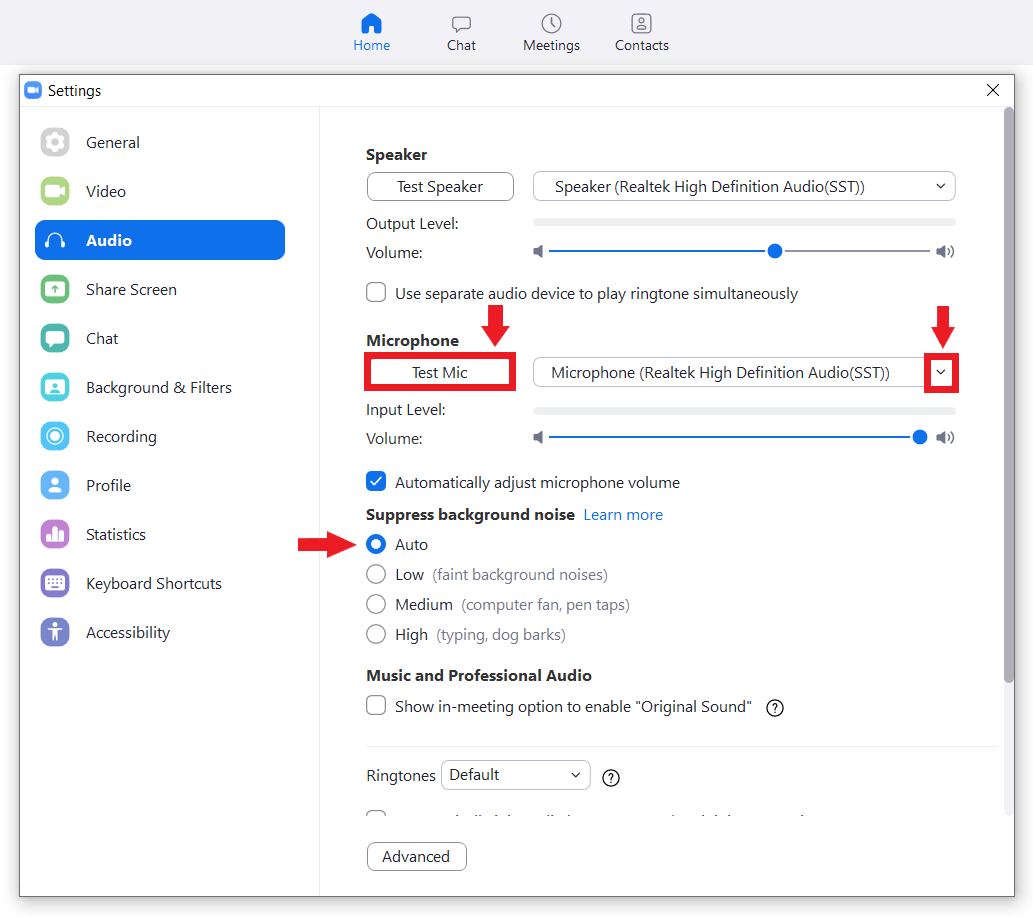
Zoom ofrece una función integrada para probar tu micrófono y altavoces antes de unirte a una reunión. Accede a esta opción desde la configuración de Zoom: haz clic en tu foto de perfil > Configuración > Audio. Allí encontrarás botones para probar el micrófono y los altavoces. Habla y verifica que la barra de entrada del micrófono responda. También puedes hacer clic en Unirse con audio de computadora en una reunión de prueba. Este paso preventivo es esencial cuando se busca Cómo solucionar el error “no hay audio” en Zoom, ya que permite detectar problemas antes de que ocurran en vivo.
| Paso | Acción recomendada | Resultado esperado |
| 1 | Seleccionar dispositivo de audio correcto en Zoom | Audio de entrada y salida funcionando correctamente |
| 2 | Verificar permisos del micrófono en el sistema | Zoom puede acceder al micrófono sin restricciones |
| 3 | Reiniciar Zoom y el dispositivo | Reinicialización de servicios de audio |
| 4 | Actualizar controladores y versión de Zoom | Compatibilidad total con dispositivos de audio |
| 5 | Probar audio desde la configuración de Zoom | Detección temprana de fallos de audio |
Preguntas Frecuentes
¿Por qué no se escucha el audio en Zoom durante una reunión?
Puede que no se escuche el audio en Zoom debido a varias razones comunes, como que los altavoces o auriculares no estén correctamente conectados, el volumen esté en cero o que Zoom no tenga permisos para acceder al dispositivo de salida de audio. Verifica que el dispositivo de sonido esté seleccionado correctamente en la configuración de Zoom y asegúrate de que no haya silenciamiento en el sistema operativo ni en la aplicación.
¿Cómo cambio el dispositivo de audio en Zoom?
Para cambiar el dispositivo de audio en Zoom, haz clic en el ícono de audio durante una reunión y selecciona Seleccionar un dispositivo de audio. Luego, elige el dispositivo deseado en las opciones de altavoces o auriculares. Asegúrate de que el dispositivo esté correctamente conectado y que no esté siendo usado por otra aplicación que pueda estar bloqueando su acceso.
¿Qué hago si Zoom no detecta mis auriculares o micrófono?
Si Zoom no detecta tus auriculares o micrófono, primero verifica que estén correctamente conectados y que funcionen en otras aplicaciones. Luego, abre la configuración de audio del sistema y establece el dispositivo como predeterminado. Finalmente, reinicia Zoom y concede nuevamente los permisos de micrófono si el sistema operativo lo solicita.
¿Cómo actualizo los controladores de audio para solucionar problemas en Zoom?
Para solucionar problemas de audio en Zoom, es recomendable actualizar los controladores de audio de tu computadora. Ingresa al Administrador de dispositivos (en Windows) o a Información del sistema (en macOS), localiza el controlador de audio y verifica si hay actualizaciones disponibles. Una vez actualizado, reinicia el equipo y vuelve a probar Zoom para confirmar que el audio funcione correctamente.