Solución al problema de pantalla que parpadea en iPhone

Un problema común que afecta a muchos usuarios de dispositivos Apple es la pantalla que parpadea en el iPhone, lo cual puede interrumpir significativamente la experiencia de uso. Este inconveniente puede deberse a causas diversas, desde fallos de software hasta daños físicos en la pantalla. Identificar el origen es clave para aplicar la medida correcta. En este artículo, exploraremos las posibles razones detrás de este comportamiento y ofreceremos pasos prácticos para resolverlo. Descubre la y recupera el funcionamiento óptimo de tu dispositivo con recomendaciones claras y efectivas.
Diagnóstico y pasos efectivos para abordar el parpadeo de pantalla en dispositivos iPhone
La aparición de un parpadeo en la pantalla del iPhone puede deberse a múltiples causas, desde problemas de software hasta daños físicos en el hardware. Identificar el origen del fallo es fundamental para aplicar la Solución al problema de pantalla que parpadea en iPhone de manera eficaz. En muchos casos, los usuarios pueden resolver el inconveniente sin necesidad de acudir a un servicio técnico, siguiendo procedimientos específicos que permiten estabilizar el sistema operativo o descartar configuraciones inadecuadas. A continuación, se detallan métodos comprobados, junto con información clave para diagnosticar y corregir esta anomalía.
Causas comunes del parpadeo de pantalla en iPhone
El parpadeo en la pantalla de un iPhone puede ser provocado por diversas razones. Entre las más frecuentes se encuentran errores en el sistema operativo tras una actualización de iOS, aplicaciones incompatibles, configuraciones de accesibilidad mal ajustadas (como el modo de reducción de movimiento o el brillo automático), o problemas de hardware como conexiones internas sueltas o daños en la pantalla. También puede estar relacionado con el modo de ahorro de energía o con el mal funcionamiento del sensor de luz ambiental. Identificar si el parpadeo ocurre en todas las aplicaciones o solo en ciertas pantallas ayuda a delimitar la causa raíz, facilitando la Solución al problema de pantalla que parpadea en iPhone.
Reinicios forzados como primer paso de solución
Uno de los primeros pasos recomendados cuando la pantalla del iPhone comienza a parpadear es realizar un reinicio forzado. Este procedimiento reinicia el sistema operativo y puede corregir errores temporales que afecten la visualización. Para hacerlo, dependiendo del modelo, se deben presionar combinaciones específicas de botones: por ejemplo, en iPhone 8 y posteriores, se presiona rápidamente el botón de volumen alto, luego el de volumen bajo y finalmente se mantiene presionado el botón lateral hasta que aparezca el logotipo de Apple. Este método no borra datos y es seguro. En muchos casos, este simple paso elimina el fallo visual temporal, constituyendo una de las soluciones más inmediatas y efectivas.
Actualización del sistema operativo iOS
Las actualizaciones de iOS suelen incluir correcciones de errores que resuelven problemas de visualización y estabilidad. Si el parpadeo comenzó tras una actualización incompleta o durante una versión con errores conocidos, instalar la última versión disponible puede ser clave. Para verificar si hay una actualización, ingrese a Ajustes > General > Actualización de software. Si hay una disponible, descárguela e instálela. Este procedimiento asegura que el dispositivo esté funcionando con las últimas mejoras de rendimiento y estabilidad, lo que puede eliminar fallos gráficos. Mantener el sistema actualizado es parte fundamental de cualquier Solución al problema de pantalla que parpadea en iPhone.
Desactivación de funciones de accesibilidad que afectan la pantalla
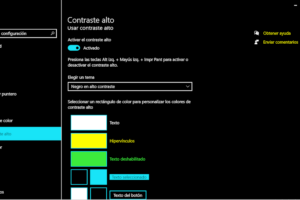
Funciones como el reducir movimiento, el invertir colores, o el brillo automático pueden generar efectos visuales inesperados, incluyendo parpadeos. Para comprobar si alguna de estas opciones está afectando la pantalla, acceda a Ajustes > Accesibilidad > Visual y revise las configuraciones activadas. Desactive temporalmente opciones como Reducir movimiento o Invertir colores y observe si el parpadeo desaparece. Además, verifique que el ajuste automático del brillo no esté causando fluctuaciones constantes. En muchos casos, ajustar estas configuraciones resuelve el problema sin necesidad de intervenciones técnicas más complejas.
Restauración del iPhone mediante iTunes o Finder
Cuando los métodos anteriores no resuelven el problema, la restauración del iPhone mediante iTunes (en Windows o macOS Mojave y anteriores) o Finder (en macOS Catalina y posteriores) puede ser necesaria. Este proceso reinstala iOS desde cero y elimina cualquier corrupción del sistema. Para realizarlo, conecte el dispositivo a una computadora, abra la aplicación correspondiente, seleccione el iPhone y elija la opción de Restaurar. Es fundamental hacer una copia de seguridad antes de proceder. Aunque es un proceso más profundo, muchas veces es la única forma de garantizar un funcionamiento estable del sistema, especialmente si el parpadeo se debe a errores de software persistentes.
| Método | Descripción | Eficacia esperada | Requiere copia de seguridad |
| Reinicio forzado | Reinicia el sistema sin borrar datos | Alta en casos de errores temporales | No |
| Actualización de iOS | Instala la versión más reciente del sistema operativo | Alta si el problema es por bug corregido | No recomendado omitirlo |
| Desactivar accesibilidad | Corrige efectos visuales provocados por ajustes especiales | Moderada a alta si aplica | No |
| Restauración vía iTunes/Finder | Reinstala iOS eliminando posibles archivos corruptos | Muy alta | Sí, obligatoria |
| Reparación de hardware | Atiende daños físicos en pantalla o conexiones internas | Alta si hay falla física | Sí, antes del envío |
Preguntas Frecuentes
¿Qué puede causar que la pantalla de mi iPhone parpadee?
El parpadeo de la pantalla en un iPhone puede deberse a varias causas, como actualizaciones de software defectuosas, conflictos de aplicaciones, problemas con el modo de ahorro de energía, o fallas de hardware como daño en la pantalla o en la conexión interna. Identificar si el problema ocurre tras una actualización o al usar ciertas apps ayuda a determinar el origen.
¿Cómo solucionar el parpadeo de pantalla tras una actualización de iOS?
Si el parpadeo comenzó después de una actualización de iOS, puede tratarse de un error temporal del sistema. Reiniciar el dispositivo o forzar un reinicio forzado (presionando botones de volumen y encendido según el modelo) suele resolverlo. También es recomendable verificar si hay una actualización pendiente que corrija el fallo.
¿Puede el modo oscuro o el brillo automático afectar el parpadeo de la pantalla?
Sí, el modo oscuro o el brillo automático podrían estar relacionados si el sensor de luz ambiental tiene problemas o si hay inestabilidad en el sistema. Desactivar temporalmente estas funciones desde Ajustes > Pantalla y brillo permite comprobar si el parpadeo desaparece, lo que indica un origen relacionado con la configuración visual.
¿Cuándo debo acudir a soporte técnico por el parpadeo de pantalla?
Si el parpadeo persiste tras realizar reinicios, actualizar el software y ajustar la configuración, es probable que exista un problema de hardware. En tales casos, acudir a un centro de soporte autorizado de Apple es fundamental para diagnosticar daños en la pantalla, conexión de cable plano o componentes internos.