Cómo solucionar el error de permisos en Android
Resolver problemas relacionados con los permisos en Android es fundamental para garantizar el correcto funcionamiento de las aplicaciones y la seguridad del dispositivo. Con frecuencia, los usuarios enfrentan restricciones que impiden acceder a funciones esenciales como la cámara, el micrófono o la ubicación. Este tipo de inconvenientes puede deberse a configuraciones predeterminadas, actualizaciones del sistema o errores de instalación. En este artículo se explica detalladamente cómo solucionar el error de permisos en Android, ofreciendo pasos claros y efectivos para restablecer los accesos necesarios sin comprometer la privacidad ni el rendimiento del equipo.
Cómo solucionar el error de permisos en Android
Uno de los problemas más comunes que enfrentan los usuarios de dispositivos Android es el error de permisos, que puede impedir que las aplicaciones funcionen correctamente, accedan a funciones del sistema o almacenen datos. Este inconveniente suele manifestarse cuando una app no puede acceder a la cámara, micrófono, ubicación, almacenamiento u otros recursos esenciales. Afortunadamente, existen varias formas efectivas de abordar esta situación. A continuación, se detallan métodos precisos y verificados para cómo solucionar el error de permisos en Android, garantizando que las aplicaciones funcionen sin interrupciones.
Verificar los permisos de la aplicación en Configuración
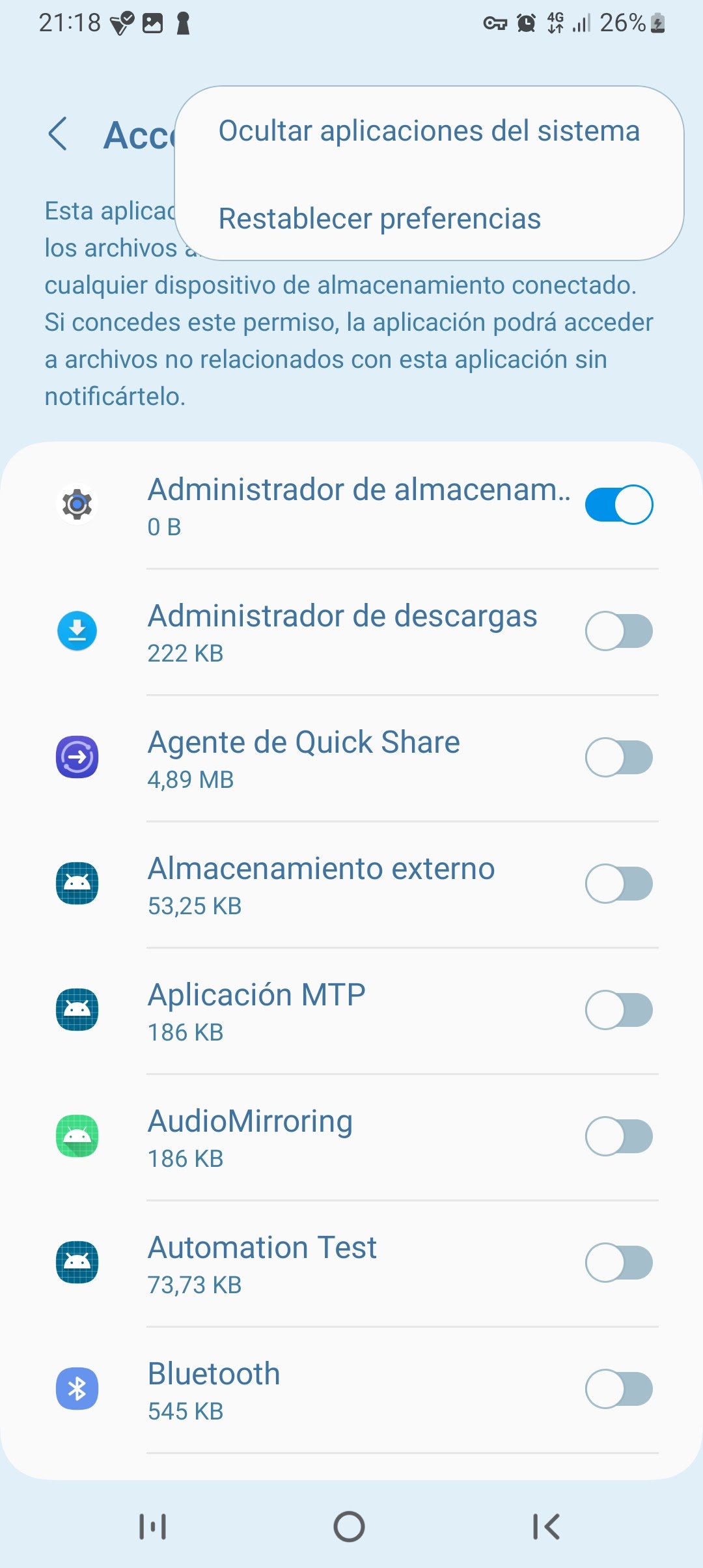
Para cómo solucionar el error de permisos en Android, lo primero que debes hacer es revisar directamente los permisos asignados a cada aplicación. Dirígete a Ajustes > Aplicaciones > [Nombre de la app] y selecciona Permisos. Aquí podrás ver qué funciones (como acceso a fotos, ubicación o micrófono) están habilitadas o denegadas. Activa manualmente los permisos necesarios según las funciones que requiera la app. Este paso es fundamental, ya que muchas veces los usuarios desactivan permisos sin darse cuenta durante la instalación.
Reiniciar el dispositivo para restablecer los permisos temporales
A veces, el sistema operativo puede presentar fallos temporales que afectan la gestión de permisos. En estos casos, cómo solucionar el error de permisos en Android puede ser tan sencillo como reiniciar el dispositivo. Un reinicio completo ayuda a recargar el sistema y restablecer las conexiones entre las aplicaciones y los servicios del sistema. Tras el reinicio, verifica si el problema persiste y vuelve a revisar los permisos si es necesario.
Actualizar la aplicación y el sistema operativo
Las versiones desactualizadas de aplicaciones o del sistema Android pueden causar incompatibilidades que generan errores de permisos. Para cómo solucionar el error de permisos en Android, asegúrate de que tanto la aplicación problemática como el sistema estén actualizados. Ve a Google Play Store, busca la app y verifica si hay actualizaciones disponibles. Asimismo, revisa Ajustes > Sistema > Actualización de sistema para instalar las últimas versiones de Android. Las actualizaciones suelen incluir correcciones de errores críticos que mejoran la gestión de permisos.
Limpiar caché y datos de la aplicación
El acumulo de datos en caché puede interferir con el correcto funcionamiento de una aplicación, incluyendo su capacidad para gestionar permisos. Para resolverlo, entra en Ajustes > Aplicaciones > [Nombre de la app] > Almacenamiento y selecciona Limpiar caché. Si el problema continúa, elige Limpiar datos (ten en cuenta que esto eliminará la configuración y archivos internos de la app). Este proceso puede ser clave en cómo solucionar el error de permisos en Android, ya que restaura la app a un estado funcional limpio.
Reinstalar la aplicación afectada
Si ninguno de los pasos anteriores funciona, la reinstalación puede ser la solución definitiva. Desinstala la aplicación desde Ajustes > Aplicaciones > [Nombre de la app] > Desinstalar y luego vuelve a descargarla desde Google Play Store. Este procedimiento asegura que todos los archivos corruptos o mal configurados sean eliminados, y que los permisos se soliciten nuevamente durante la instalación. Es uno de los métodos más eficaces para cómo solucionar el error de permisos en Android, especialmente cuando el problema es persistente.
| Problema | Solución | Ubicación en el dispositivo |
| Acceso denegado a la cámara | Habilitar permiso manualmente | Ajustes > Aplicaciones > Permisos |
| Ubicación no disponible | Verificar GPS y permisos de ubicación | Ajustes > Ubicación > Permisos |
| Almacenamiento no accesible | Limpiar caché o reinstalar app | Ajustes > Aplicaciones > Almacenamiento |
| Microfono bloqueado | Actualizar sistema y app | Google Play Store / Ajustes del sistema |
| Permiso no se guarda | Reiniciar el dispositivo | Botón de encendido > Reiniciar |
Preguntas Frecuentes
¿Cómo activar los permisos necesarios para una aplicación en Android?
Para otorgar permisos a una app, ve a Ajustes > Aplicaciones, selecciona la app específica y pulsa en Permisos. Desde allí, activa los permisos requeridos como cámara, almacenamiento o ubicación, según lo que necesite la aplicación.
¿Qué hacer si una aplicación no funciona aunque tenga todos los permisos activados?
Aunque los permisos estén habilitados, podrías necesitar reiniciar la aplicación o borrar su caché. Ve a Ajustes > Aplicaciones, selecciona la app, y elige Almacenamiento > Borrar caché. Si el problema persiste, intenta desinstalar actualizaciones o reinstalar la app.
¿Cómo solucionar el error de permisos en aplicaciones de terceros instaladas desde fuera de Google Play?
Las apps de fuentes desconocidas requieren que actives la opción Instalar aplicaciones desconocidas en los ajustes de seguridad. Ve a Ajustes > Seguridad > Fuentes desconocidas, selecciona el navegador o archivo usado y habilita el permiso. Tras la instalación, verifica que la app tenga los permisos necesarios en su configuración.
¿Por qué aparece el mensaje “Permiso denegado” al acceder a fotos o archivos en Android?
Este error ocurre cuando la app no tiene acceso al almacenamiento del dispositivo. Ve a Ajustes > Aplicaciones, selecciona la app y asegúrate de que el permiso de Almacenamiento esté activado. En Android 10 o superior, también verifica que la app use correctamente el almacenamiento gestionado o el acceso especial a fotos y videos.