Cómo cambiar el fondo de pantalla de bloqueo en Android
Personalizar el dispositivo móvil es una forma sencilla de darle un toque único y personal. Uno de los cambios más comunes y efectivos es actualizar la imagen que aparece al bloquear la pantalla. Saber cómo cambiar el fondo de pantalla de bloqueo en Android permite mejorar no solo la estética del dispositivo, sino también la experiencia diaria de uso. Este proceso varía ligeramente según el fabricante y la versión del sistema operativo, pero en general es rápido e intuitivo. A continuación, se explican los pasos detallados para realizar este cambio en la mayoría de dispositivos Android, asegurando que cualquier usuario pueda personalizar su teléfono con facilidad y en pocos minutos.
Cómo cambiar el fondo de pantalla de bloqueo en Android
Cambiar el fondo de pantalla de bloqueo en un dispositivo Android es una forma sencilla de personalizar la apariencia del teléfono y hacerlo más atractivo visualmente. Este fondo es la imagen que se muestra cuando el dispositivo está bloqueado, antes de deslizar o ingresar el patrón, PIN o contraseña. A continuación, se detalla el proceso paso a paso, así como información relevante para diferentes marcas y versiones de Android. Este proceso puede variar ligeramente según el fabricante del dispositivo (como Samsung, Xiaomi o Motorola), pero en general, los pasos son similares en todos los equipos que utilizan el sistema operativo Android.
Acceder a la configuración de fondos de pantalla
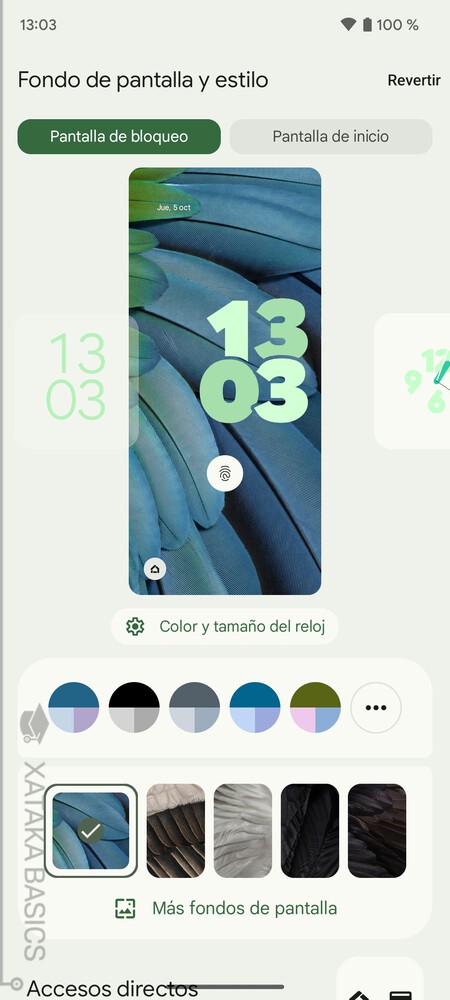
Para comenzar a personalizar la pantalla de bloqueo, es necesario ingresar a la configuración de fondos de pantalla. Esto se realiza generalmente desde la aplicación de Ajustes del dispositivo. Dependiendo del modelo, puede haber una sección específica llamada Pantalla, Pantalla de inicio y bloqueo o Fondo de pantalla. En algunos dispositivos, también se puede acceder manteniendo presionado sobre la pantalla de inicio y seleccionando la opción Fondo de pantalla. Una vez dentro, se mostrarán opciones para establecer fondos tanto para la pantalla de inicio como para la pantalla de bloqueo.
Diferenciar entre fondo de pantalla de inicio y de bloqueo
Es importante entender que Android permite establecer fondos diferentes para la pantalla de inicio y la pantalla de bloqueo. Algunos usuarios asumen que ambos fondos se cambian al mismo tiempo, pero en realidad, el sistema permite personalizarlos por separado. Al seleccionar una nueva imagen, se suele presentar una opción para definir si la imagen se aplica a Pantalla de inicio, Pantalla de bloqueo o Ambas. Esta flexibilidad permite mayor control sobre la experiencia visual del usuario.
Seleccionar una imagen desde la galería
Una de las formas más comunes de Cómo cambiar el fondo de pantalla de bloqueo en Android es utilizando una imagen almacenada en la galería del dispositivo. Después de acceder al menú de fondos, se puede elegir la opción Galería, Imágenes o Mis fotos. A continuación, se navega hasta encontrar la imagen deseada. Una vez seleccionada, el sistema permite ajustar el recorte para que encaje perfectamente en la pantalla de bloqueo. Es recomendable usar imágenes de alta resolución para evitar distorsiones o pixelación.
Usar fondos predeterminados o descargados
Además de las imágenes personales, Android ofrece una variedad de fondos integrados o predeterminados. Estos se encuentran en la sección de fondos del sistema y a menudo incluyen diseños animados, patrones o fotografías de alta calidad. También se pueden descargar fondos adicionales desde la Google Play Store a través de aplicaciones especializadas como Wallpaper Engine, Zedge o Backdrops. Estas aplicaciones ofrecen catálogos extensos, algunos con funciones dinámicas o en vivo, que mejoran la estética del dispositivo.
Consideraciones según la marca del dispositivo
El proceso de Cómo cambiar el fondo de pantalla de bloqueo en Android puede variar dependiendo del fabricante. Por ejemplo, en dispositivos Samsung con interfaz One UI, el acceso es desde Pantalla en Ajustes, mientras que en Xiaomi con MIUI, se encuentra bajo Pantalla de bloqueo y clave. Algunas marcas, como Motorola, permiten cambiar el fondo directamente desde el menú de configuración rápida. Es fundamental conocer las particularidades del sistema de interfaz del fabricante para optimizar el proceso.
| Paso | Acción | Observaciones |
| 1 | Mantener presionado en la pantalla de inicio | Abre el menú de personalización |
| 2 | Seleccionar Fondo de pantalla | Accede a opciones de personalización visual |
| 3 | Elegir imagen de Galería o Fondos predeterminados | Se recomienda usar imágenes de alta resolución |
| 4 | Ajustar el recorte para la pantalla de bloqueo | Verificar que no se corte información importante |
| 5 | Seleccionar Pantalla de bloqueo o Ambas | Define dónde se aplica el nuevo fondo |
Preguntas Frecuentes
¿Cómo acceder a la configuración de fondos de pantalla en Android?
Para acceder a la configuración de fondos de pantalla, abre la aplicación de Ajustes en tu dispositivo, busca la opción Pantalla de inicio y fondo de pantalla o simplemente Fondo de pantalla, dependiendo del modelo y versión de Android. Desde allí podrás elegir entre las imágenes predeterminadas, fotos de tu galería o diseños personalizados.
¿Dónde se encuentra la opción para cambiar el fondo de pantalla de bloqueo?
Al seleccionar Fondo de pantalla en los ajustes, verás opciones para personalizar tanto la pantalla de inicio como la pantalla de bloqueo. Toca la opción Pantalla de bloqueo o desliza hasta ella, dependiendo del dispositivo, y selecciona la imagen que deseas usar.
¿Puedo usar una foto personal como fondo de pantalla de bloqueo?
Sí, puedes usar una foto personal como fondo de pantalla de bloqueo. Al acceder al menú de fondos de pantalla, selecciona Galería o Fotos, elige la imagen deseada y luego define si quieres aplicarla solo a la pantalla de bloqueo o también a la de inicio.
¿Qué hacer si el cambio no se aplica correctamente?
Si el fondo de pantalla de bloqueo no se aplica, verifica que hayas seleccionado la opción Solo pantalla de bloqueo al guardar. También asegúrate de que la imagen no esté protegida por DRM o que el permiso de acceso a Fotos esté habilitado para la aplicación de fondo de pantalla. Reiniciar el dispositivo puede ayudar a aplicar los cambios.