Cómo solucionar el error “espacio insuficiente” en Windows

Muchos usuarios de Windows han enfrentado en algún momento el molesto mensaje de “espacio insuficiente”, especialmente al intentar instalar programas, actualizar el sistema o guardar archivos. Este problema puede surgir incluso cuando el disco duro parece tener capacidad disponible, generando confusión y frustración. Afortunadamente, existen diversas causas detrás de este aviso, como archivos temporales acumulados, particiones mal gestionadas o carpetas del sistema que consumen más espacio del esperado. En este artículo explicaremos detalladamente cómo solucionar el error “espacio insuficiente” en Windows mediante soluciones prácticas, seguras y efectivas para recuperar el rendimiento de tu equipo.
Cómo solucionar el error “espacio insuficiente” en Windows
Uno de los errores más comunes que enfrentan los usuarios de sistemas operativos Windows es el mensaje de “espacio insuficiente” al intentar instalar programas, actualizar el sistema o guardar archivos. Este problema suele ocurrir cuando el disco duro, especialmente la unidad C:, está saturado. Aunque puede parecer un obstáculo difícil de resolver, existen múltiples estrategias efectivas para liberar espacio y garantizar el correcto funcionamiento del sistema. A continuación, se detallan pasos precisos para abordar esta situación, permitiendo a los usuarios entender cómo solucionar el error “espacio insuficiente” en Windows de forma eficiente y permanente.
Analizar el uso del disco con herramientas integradas
Windows incluye herramientas nativas que permiten a los usuarios examinar el uso del almacenamiento de manera sencilla. Para acceder a estas funciones, diríjase a Configuración > Sistema > Almacenamiento. Aquí, el sistema muestra un desglose del espacio utilizado por aplicaciones, archivos temporales, documentos y otros elementos. Esta función es clave para identificar qué está ocupando el mayor volumen de datos. Además, Windows ofrece sugerencias automáticas para liberar espacio, como eliminar archivos temporales o mover datos a la nube. El uso de estas herramientas es el primer paso esencial para saber cómo solucionar el error “espacio insuficiente” en Windows.
Eliminar archivos temporales y caché del sistema
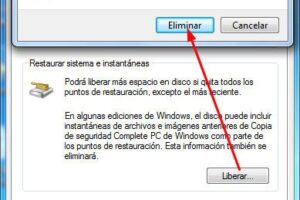
Los archivos temporales generados por el sistema operativo, aplicaciones y navegadores web pueden acumularse con el tiempo y ocupar gigabytes de almacenamiento. Para eliminarlos, puede usar la herramienta Liberador de espacio en disco: escriba Liberador de espacio en disco en la barra de búsqueda de Windows, seleccione la unidad C: y marque las casillas como Archivos temporales, Archivos de registro de Windows Update y Miniaturas. Al hacer clic en Aceptar y luego en Eliminar archivos, se liberará una cantidad considerable de espacio. Este proceso es fundamental para liberar almacenamiento inmediato y forma parte esencial de cómo solucionar el error “espacio insuficiente” en Windows.
Desinstalar programas innecesarios
Muchos programas instalados que no se utilizan siguen ocupando espacio en el disco duro. Para revisarlos, acceda a Configuración > Aplicaciones > Aplicaciones y características. Aquí encontrará una lista completa de todos los programas instalados junto con su tamaño aproximado. Revise cuidadosamente y desinstale aquellos que ya no necesite, especialmente aquellos de gran tamaño como suites antiguas, juegos o herramientas duplicadas. Eliminar software obsoleto no solo libera espacio, sino que también mejora el rendimiento general del sistema, lo cual es un paso crítico al tratar de cómo solucionar el error “espacio insuficiente” en Windows.
Mover archivos personales a unidades externas o la nube
Documentos, imágenes, videos y otros archivos personales suelen ser los mayores consumidores de espacio en el disco local. Para reducir la carga del sistema, considere trasladar estos datos a discos duros externos, unidades USB de alta capacidad o servicios de almacenamiento en la nube como OneDrive, Google Drive o Dropbox. Windows facilita esta migración al ofrecer integración nativa con OneDrive. Al mover estos archivos, no solo libera espacio valioso, sino que también mejora la organización y seguridad de los datos, lo cual es una estrategia efectiva dentro del proceso de cómo solucionar el error “espacio insuficiente” en Windows.
Ampliar el tamaño de la partición del sistema
En algunos casos, el problema no es la falta real de espacio físico, sino una mala distribución de las particiones del disco. Si tiene espacio libre en otras particiones del mismo disco, puede redimensionar la unidad C: para aprovecharlo. Esto se puede lograr con herramientas de administración de discos integradas en Windows, como Administración de discos, o con software de terceros como MiniTool Partition Wizard o EaseUS Partition Master. El proceso implica reducir una partición con espacio sobrante y extender la partición del sistema. Este método es especialmente útil en computadoras con discos duros grandes mal repartidos, y constituye una solución técnica avanzada para cómo solucionar el error “espacio insuficiente” en Windows.
| Solución | Herramienta recomendada | Efectividad |
| Eliminar archivos temporales | Liberador de espacio en disco | Alta |
| Desinstalar programas | Aplicaciones y características | Alta |
| Mover archivos personales | OneDrive / Disco externo | Media-Alta |
| Analizar uso del disco | Almacenamiento (Configuración) | Media |
| Ampliar partición del sistema | Administración de discos | Alta (con precaución) |
Preguntas Frecuentes
¿Cómo liberar espacio en el disco duro de Windows?
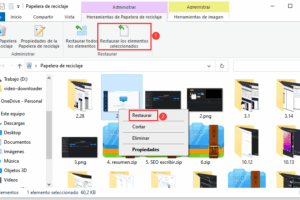
Puedes liberar espacio eliminando archivos temporales, vaciando la papelera de reciclaje y desinstalando programas innecesarios. Utiliza la herramienta integrada de liberador de espacio en disco para identificar y eliminar archivos que ya no necesitas, como archivos temporales del sistema o cachés de aplicaciones.
¿Qué hacer si el disco C está lleno y no puedo instalar programas?
Si el disco C está lleno, traslada archivos personales como documentos, imágenes o vídeos a otro disco duro o unidad externa. También puedes mover algunas carpetas de usuario mediante las propiedades de carpetas personales o habilitar la función de almacenamiento en la nube con servicios como OneDrive.
¿Cómo ampliar la partición del sistema en Windows?
Puedes ampliar la partición del sistema usando la herramienta Administración de discos de Windows, siempre que tengas espacio no asignado adyacente. Si no lo tienes, libera espacio reduciendo otra partición o utiliza software de terceros como MiniTool Partition Wizard para redistribuir el almacenamiento.
¿Puede un disco duro fragmentado causar errores de espacio insuficiente?
Aunque la fragmentación no reduce físicamente el espacio disponible, puede afectar el rendimiento y dificultar la escritura de archivos grandes. Usa la herramienta de defragmentación y optimización de unidades para reorganizar los datos y mejorar la eficiencia del uso del disco.