Cómo liberar espacio eliminando puntos de restauración antiguos
Eliminar puntos de restauración antiguos puede ser una solución efectiva para recuperar espacio en el disco duro sin comprometer la seguridad del sistema. Con el tiempo, Windows crea múltiples puntos de restauración que, aunque útiles ante fallos, acumulan gigabytes innecesarios. Saber cómo liberar espacio eliminando puntos de restauración antiguos permite optimizar el rendimiento del equipo y garantizar que solo se conserven las copias más recientes y relevantes. Este proceso, sencillo y seguro si se realiza correctamente, ayuda a mantener el orden en el almacenamiento interno. En este artículo, se explica paso a paso cómo hacerlo de forma eficiente y sin riesgos.
Cómo liberar espacio eliminando puntos de restauración antiguos
Eliminar puntos de restauración del sistema antiguos es una estrategia eficaz para recuperar almacenamiento en discos duros, especialmente en unidades con capacidad limitada. Los puntos de restauración, generados automáticamente por el sistema operativo Windows, permiten devolver el equipo a un estado funcional anterior en caso de fallos. Sin embargo, con el tiempo, estos archivos pueden acumularse y ocupar varios gigabytes de espacio innecesariamente. La gestión adecuada de estos puntos no solo mejora el rendimiento del sistema, sino que también permite una mejor organización del almacenamiento. A continuación, se detalla el proceso y las consideraciones clave para cómo liberar espacio eliminando puntos de restauración antiguos sin afectar la estabilidad del sistema.
¿Qué son los puntos de restauración del sistema?
Los puntos de restauración del sistema son instantáneas del estado del sistema operativo en un momento determinado. Estos incluyen configuraciones del sistema, archivos del registro, programas instalados y, en algunos casos, archivos personales. Windows crea estos puntos automáticamente antes de realizar cambios importantes, como actualizaciones del sistema o instalación de software. Aunque son útiles para recuperar el sistema tras un fallo, cada punto de restauración consume espacio en disco. Con el tiempo, acumular múltiples puntos antiguos puede afectar negativamente el rendimiento y la capacidad de almacenamiento disponible, especialmente en equipos con discos duros pequeños o SSDs de baja capacidad.
¿Por qué eliminar puntos de restauración antiguos?
Eliminar puntos de restauración antiguos es una práctica recomendada para mantener un sistema optimizado. Aunque estos puntos ofrecen una capa de protección, aquellos que tienen varios meses de antigüedad rara vez se utilizan y ocupan espacio que podría destinarse a aplicaciones, archivos o mejoras de rendimiento. Además, al reducir la cantidad de datos almacenados en el historial de restauración, se disminuye el tiempo necesario para crear nuevos puntos y se mejora la eficiencia del servicio de restauración del sistema. Es fundamental entender cómo liberar espacio eliminando puntos de restauración antiguos para garantizar que el sistema disponga de recursos suficientes sin sacrificar la funcionalidad de recuperación más reciente.
Cómo acceder a la configuración de restauración del sistema en Windows
Para gestionar los puntos de restauración, primero debes acceder a la herramienta de Restauración del sistema. En Windows, esto se hace a través del Panel de Control. Navega a Sistema y seguridad > Sistema > Protección del sistema. Aquí, verás una lista de unidades con la protección habilitada. Selecciona la unidad principal (generalmente C:) y haz clic en Configurar. Desde esta ventana, puedes ajustar el uso máximo de disco para la protección del sistema o eliminar todos los puntos de restauración haciendo clic en Eliminar. También puedes usar la opción Eliminar todos los puntos de restauración desde el símbolo del sistema con comandos administrativos, lo cual es útil para una limpieza más profunda.
Proceso paso a paso para eliminar puntos de restauración antiguos
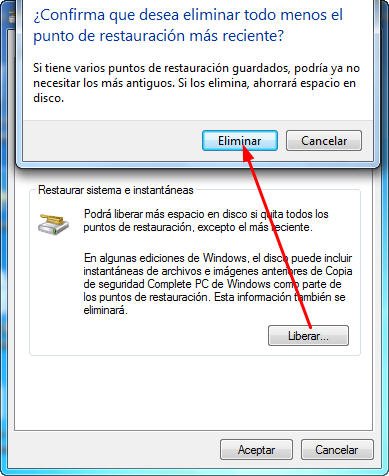
Para eliminar puntos de restauración antiguos de forma segura, sigue estos pasos: 1. Abre el Panel de Control y ve a Sistema. 2. Haz clic en Protección del sistema en el panel izquierdo. 3. Selecciona la unidad donde deseas liberar espacio (normalmente C:) y haz clic en Configurar. 4. En la ventana emergente, selecciona Eliminar para borrar todos los puntos de restauración existentes en esa unidad. 5. Confirma la acción. Este proceso eliminará todos los puntos de restauración, incluidos los antiguos. Si deseas conservar algunos puntos recientes, puedes ajustar el uso máximo de disco (por ejemplo, limitarlo al 5-10%) y dejar que el sistema sobrescriba automáticamente los más antiguos. Esta estrategia forma parte clave de cómo liberar espacio eliminando puntos de restauración antiguos sin comprometer por completo la capacidad de recuperación.
Consideraciones de seguridad antes de eliminar puntos de restauración
Antes de eliminar puntos de restauración antiguos, es esencial evaluar el estado actual del sistema. Asegúrate de que el equipo esté funcionando correctamente y no estés en medio de una actualización fallida o problema de software. Eliminar todos los puntos de restauración te dejará sin opciones de reversión, por lo que se recomienda crear al menos un punto nuevo antes de realizar la limpieza. Además, considera realizar una copia de seguridad externa de los archivos importantes. Aunque cómo liberar espacio eliminando puntos de restauración antiguos es seguro en la mayoría de los casos, siempre debe hacerse con precaución para evitar la pérdida irreversible de la capacidad de recuperación del sistema.
| Acción | Descripción | Impacto en el espacio |
| Eliminar puntos antiguos | Suprime instantáneas con más de 30 días de antigüedad | Recupera entre 2 GB y 10 GB, dependiendo de la frecuencia de creación |
| Reducir uso máximo de disco | Limita el porcentaje del disco dedicado a la protección del sistema | Evita acumulación futura de puntos innecesarios |
| Crear nuevo punto de restauración | Establece un punto de recuperación actual antes de limpiar | Protege el estado actual del sistema tras la limpieza |
| Usar herramientas de limpieza de disco | Elimina puntos de restauración mediante Liberador de espacio en disco | Libera espacio adicional de forma automatizada |
| Verificar unidades afectadas | Confirma qué unidades tienen activada la protección del sistema | Evita eliminación accidental en unidades secundarias |
Preguntas Frecuentes
¿Cómo puedo acceder a los puntos de restauración del sistema en Windows?
Para acceder a los puntos de restauración, ve a Panel de control > Sistema y seguridad > Sistema y haz clic en Protección del sistema. En la pestaña Protección del sistema, selecciona tu unidad y luego haz clic en Configurar o Eliminar para gestionar los puntos de restauración antiguos y liberar espacio en disco.
¿Es seguro eliminar puntos de restauración antiguos para liberar espacio?
Sí, es seguro eliminar puntos de restauración antiguos, ya que solo afectan la capacidad de volver a un estado anterior del sistema. Mantener uno o dos puntos recientes es suficiente para la mayoría de los usuarios, y eliminar los más antiguos libera espacio sin poner en riesgo la estabilidad actual del equipo.
¿Cómo se eliminan los puntos de restauración manualmente?
Para eliminarlos manualmente, abre Propiedades del Sistema, ve a la pestaña Protección del sistema, selecciona la unidad deseada y haz clic en Eliminar. Este proceso borra todos los puntos de restauración anteriores para esa unidad, liberando inmediatamente espacio en disco duro.
¿Puedo automatizar la eliminación de puntos de restauración antiguos?
Windows no elimina automáticamente puntos de restauración antiguos por defecto, pero puedes gestionar el espacio asignado a la protección del sistema. En Protección del sistema, haz clic en Configurar y ajusta el uso máximo de disco; el sistema eliminará automáticamente los puntos más antiguos cuando se alcance el límite establecido.