Cómo recuperar archivos borrados del escritorio
Perder archivos importantes del escritorio puede generar gran preocupación, especialmente cuando contienen información esencial para el trabajo o estudios. Afortunadamente, existen métodos efectivos para restaurar documentos eliminados, incluso después de vaciar la papelera. En este artículo se detalla paso a paso cómo recuperar archivos borrados del escritorio utilizando herramientas integradas del sistema, software especializado y buenas prácticas de resguardo. Conocer estos procedimientos no solo permite recuperar información perdida, sino también prevenir futuras pérdidas. Descubra las opciones más confiables y eficientes para recuperar sus archivos con rapidez y seguridad.
Guía completa sobre cómo recuperar archivos borrados del escritorio
Existen múltiples razones por las que un usuario podría perder archivos del escritorio: eliminación accidental, fallos del sistema, actualizaciones inesperadas o errores de sincronización. Afortunadamente, en muchos casos es posible recuperarlos. Este artículo proporciona una guía detallada sobre cómo recuperar archivos borrados del escritorio, utilizando herramientas integradas, software especializado y métodos de respaldo. A continuación, se detallan las estrategias más efectivas para restablecer los archivos perdidos sin comprometer la integridad del sistema.
1. Verificar la Papelera de Reciclaje del sistema
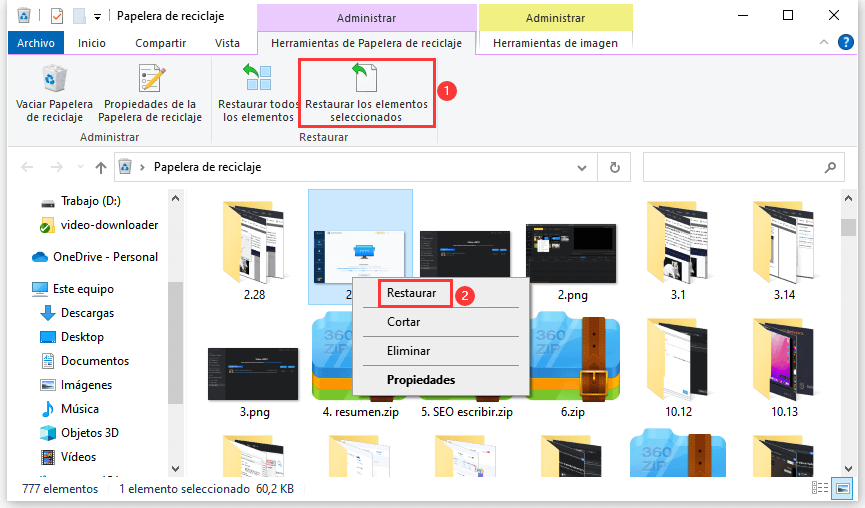
Uno de los primeros pasos al tratar de cómo recuperar archivos borrados del escritorio es revisar la Papelera de Reciclaje de Windows. Cuando un archivo se elimina del escritorio sin usar la combinación de teclas Mayús + Supr, el sistema lo mueve temporalmente a esta carpeta. Para acceder, simplemente haga doble clic en el icono de la Papelera de Reciclaje ubicado en el escritorio. Una vez dentro, busque el archivo deseado, haga clic derecho sobre él y seleccione Restaurar. Este proceso devuelve el archivo a su ubicación original en el escritorio. Es importante actuar rápidamente, ya que vaciar la Papelera o ciertos ajustes del sistema pueden eliminar permanentemente los archivos.
2. Usar la función de Restauración del sistema
La Restauración del sistema es una herramienta integrada de Windows que permite regresar el equipo a un estado anterior, lo cual puede ser útil para cómo recuperar archivos borrados del escritorio. Esta función crea puntos de restauración automáticamente antes de actualizaciones importantes o cambios significativos en el sistema. Para usarla, escriba Crear un punto de restauración en la barra de búsqueda de Windows, luego seleccione Restaurar sistema y siga las indicaciones. Elija un punto de restauración anterior a la fecha en que se eliminaron los archivos. Tenga en cuenta que este proceso no afecta sus documentos personales, pero sí puede revertir cambios en programas y configuraciones del sistema.
3. Recuperar desde Copias de seguridad automáticas de Windows
Si tiene activada la función de Historial de archivos en Windows, existe una alta probabilidad de poder cómo recuperar archivos borrados del escritorio mediante copias de seguridad automáticas. Esta característica guarda versiones anteriores de los archivos de carpetas importantes, incluido el escritorio, siempre que esté conectado un disco de respaldo. Para acceder, vaya a Configuración > Actualización y seguridad > Copia de seguridad. Luego, haga clic en Explorar mis copias de seguridad y busque el escritorio en las carpetas respaldadas. Seleccione el archivo deseado y la fecha adecuada, luego restaurarlo. Este método es altamente efectivo si ha mantenido el historial activado.
4. Utilizar software especializado de recuperación de datos
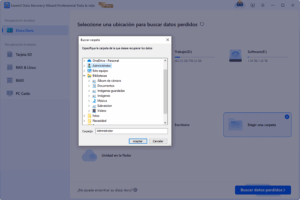
Cuando los métodos integrados no son suficientes, una opción confiable para cómo recuperar archivos borrados del escritorio es emplear software de recuperación de datos. Herramientas como Recuva, EaseUS Data Recovery Wizard o Disk Drill escanean profundamente el disco duro en busca de rastros de archivos eliminados. Estos programas pueden recuperar datos incluso después de haber vaciado la Papelera de Reciclaje. El proceso generalmente implica seleccionar la unidad donde estaba el escritorio (normalmente la unidad C:), iniciar un análisis y previsualizar los archivos detectados antes de restaurarlos. Se recomienda guardar los archivos recuperados en una unidad diferente para evitar sobrescribir datos.
5. Buscar versiones anteriores del escritorio
Windows permite crear versiones anteriores de carpetas mediante puntos de restauración o copias de sombra (Shadow Copies). Esto puede ser clave en cómo recuperar archivos borrados del escritorio. Para comprobar si existen versiones anteriores, navegue al directorio del escritorio (normalmente C:UsersNombreUsuarioDesktop), haga clic derecho sobre la carpeta, seleccione Propiedades y luego la pestaña Versiones anteriores. Si hay copias disponibles, podrá ver las fechas y horas de cada punto de restauración. Seleccione el más reciente anterior a la pérdida de datos y haga clic en Restaurar. Este proceso puede traer de vuelta no solo archivos individuales, sino toda la configuración del escritorio en un estado previo.
| Método | Eficacia | Complejidad | Requisitos |
| Papelera de Reciclaje | Alta (si no se vació) | Baja | Archivo eliminado sin Mayús+Supr |
| Restauración del sistema | Media | Media | Punto de restauración previo |
| Historial de archivos | Alta | Baja | Copia de seguridad activa |
| Software de recuperación | Muy alta | Media-Alta | Acceso al disco sin sobrescritura |
| Versiones anteriores | Media | Baja | Shadow Copies habilitadas |
Preguntas Frecuentes
¿Qué debo hacer inmediatamente después de borrar archivos del escritorio?
Lo primero que debes hacer es detener el uso del equipo para evitar que los archivos eliminados sean sobreescritos por nuevos datos. Los archivos borrados no desaparecen de inmediato del disco duro, sino que quedan marcados como espacio disponible. Al limitar la actividad en el sistema, aumentas significativamente las posibilidades de recuperación exitosa mediante herramientas especializadas.
¿Se pueden recuperar archivos eliminados del escritorio desde la Papelera de Reciclaje?
Sí, si los archivos fueron eliminados recientemente y no se vació la Papelera de Reciclaje, es muy probable que aún estén allí. Solo debes abrir la Papelera, localizar los archivos, hacer clic derecho sobre ellos y seleccionar la opción Restaurar. Esto devolverá los archivos a su ubicación original en el escritorio.
¿Qué herramientas de recuperación de archivos son efectivas para el escritorio?
Existen varias herramientas confiables como Recuva, PhotoRec o EaseUS Data Recovery Wizard que escanean profundamente el disco en busca de archivos eliminados. Estas herramientas pueden recuperar datos incluso después de vaciar la Papelera, siempre que no hayan sido sobreescritos por nuevos archivos.
¿Es posible recuperar archivos del escritorio si ya se reinició el equipo?
Sí, es posible, pero las probabilidades disminuyen si el sistema ha estado activo tras el borrado. Al reiniciar, el sistema opera y puede grabar datos nuevos, lo que aumenta el riesgo de sobreescritura. Sin embargo, usando un software de recuperación de datos en modo arranque seguro o desde otro dispositivo, aún puedes tener éxito en la recuperación.