Cómo solucionar el error “no se puede acceder al disco”
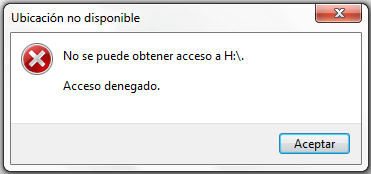
El error “no se puede acceder al disco” es un problema común que afecta a usuarios de diversos sistemas operativos, impidiendo la lectura o escritura de datos en unidades de almacenamiento. Esta falla puede deberse a causas como daños físicos, errores de sistema de archivos, problemas de conexión o conflictos de permisos. Afortunadamente, en muchos casos es posible recuperar el acceso sin necesidad de formatear o perder información. En este artículo te explicaremos cómo solucionar el error “no se puede acceder al disco” mediante pasos sencillos y herramientas eficaces, ayudándote a diagnosticar la causa y aplicar la solución más adecuada según tu situación específica.
Guía completa para Cómo solucionar el error “no se puede acceder al disco”
Afrontar el mensaje de error no se puede acceder al disco puede ser frustrante, especialmente cuando se trata de recuperar datos importantes o usar dispositivos de almacenamiento como discos duros externos, unidades USB o discos internos. Este problema puede deberse a múltiples factores, desde fallas físicas hasta problemas de software, errores de sistema de archivos o permisos insuficientes. A continuación, se detalla una guía estructurada que aborda Cómo solucionar el error “no se puede acceder al disco”, con pasos técnicos precisos y recomendaciones efectivas.
Identificación de la causa del error
Antes de aplicar cualquier solución, es fundamental determinar la causa raíz del problema. El error no se puede acceder al disco puede deberse a diversos motivos, como conexión deficiente, daño físico en el disco, sistema de archivos corrupto, virus o malware, fallos en el controlador del dispositivo o conflictos con el sistema operativo. Para diagnosticar correctamente, verifique si el disco aparece en el Explorador de archivos o en Administración de discos. Si el dispositivo no aparece, el problema podría ser de hardware. Si aparece pero no se puede abrir, el origen es probablemente lógico. Esta diferenciación inicial es clave al intentar Cómo solucionar el error “no se puede acceder al disco”.
Verificación de conexiones físicas y hardware
Una de las primeras acciones que debe realizarse es revisar todas las conexiones físicas. Desconecte y vuelva a conectar el disco duro externo o la unidad USB a otro puerto USB del equipo. Pruebe el dispositivo en otra computadora para descartar fallas del sistema. Si el disco hace ruidos extraños (clics, zumbidos), puede indicar una falla mecánica interna, lo cual requiere atención profesional. En caso de que el disco no sea reconocido en ningún sistema, es posible que necesite reemplazo. Sin embargo, si el dispositivo es detectado pero no accesible, continúe con soluciones de software. Este paso es esencial en el proceso de Cómo solucionar el error “no se puede acceder al disco”.
Uso de la herramienta CHKDSK para reparar errores del sistema de archivos
Windows incluye una herramienta integrada llamada CHKDSK (Check Disk), diseñada para escanear y reparar errores en el sistema de archivos del disco. Para ejecutarla, abra el símbolo del sistema como administrador y escriba: chkdsk X: /f /r (reemplace X por la letra de la unidad afectada). El parámetro /f corrige errores en el disco, mientras que /r localiza sectores defectuosos y recupera información legible. El proceso puede tardar varios minutos o horas, dependiendo del tamaño y estado del disco. Este método es altamente efectivo cuando el problema se debe a corrupción del sistema de archivos, un paso clave al abordar Cómo solucionar el error “no se puede acceder al disco”.
Asignación de una nueva letra de unidad
A veces, el sistema operativo no asigna correctamente una letra a la unidad, lo que provoca que no se pueda acceder al disco. Para solucionarlo, acceda a Administración de discos (presione Win + X y seleccione la opción). Localice el disco afectado; si aparece sin letra de unidad, haga clic derecho sobre él y elija Cambiar letra y rutas de acceso. Luego, asigne una nueva letra disponible. Tras este cambio, el sistema debería reconocer el disco y permitir el acceso a sus archivos. Este es un paso sencillo pero crucial dentro del enfoque para Cómo solucionar el error “no se puede acceder al disco”.
Actualización o reinstalación de controladores de disco
Los controladores de dispositivo juegan un papel importante en la comunicación entre el hardware y el sistema operativo. Si están desactualizados o dañados, pueden provocar el error mencionado. Para actualizarlos, abra el Administrador de dispositivos, expanda la sección Unidades de disco o Controladores de bus serie universal, localice el dispositivo afectado, haga clic derecho y seleccione Actualizar controlador. También puede desinstalarlo y reiniciar el equipo para que Windows lo reinstale automáticamente. Este procedimiento mejora la compatibilidad y estabilidad del dispositivo, siendo un paso esencial en Cómo solucionar el error “no se puede acceder al disco”.
| Problema | Solución recomendada | Herramienta o comando |
| Disco no aparece en el sistema | Verificar conexiones y probar en otro equipo | Inspección física y prueba cruzada |
| Disco detectado pero no accesible | Ejecutar CHKDSK | chkdsk X: /f /r |
| Disco sin letra de unidad | Asignar nueva letra en Administración de discos | diskmgmt.msc |
| Controlador defectuoso | Actualizar o reinstalar controlador | Administrador de dispositivos |
| Corrupción grave del sistema de archivos | Formatear el disco (último recurso) | Formato desde Explorador o Administración de discos |
Preguntas Frecuentes
¿Qué significa el error “no se puede acceder al disco”?
Este mensaje indica que el sistema operativo no puede leer o escribir en un disco duro, unidad USB o SSD debido a problemas como daño físico, conexión defectuosa, sectores dañados o corrupción del sistema de archivos. Verificar la conexión del dispositivo y probarlo en otro equipo puede ayudar a determinar la causa raíz.
¿Cómo solucionar el error si el disco no aparece en el Explorador de archivos?
Primero, revisa que el disco esté correctamente conectado y recibe alimentación suficiente, especialmente en unidades externas. Luego, abre la administración de discos en Windows o utiliza Utilidad de Discos en macOS para ver si el dispositivo es reconocido allí; si aparece pero sin letra de unidad, puedes asignarle una manualmente.
¿Qué hacer si el sistema solicita formatear el disco para acceder a él?
No formatees inmediatamente, ya que esto puede provocar pérdida permanente de datos. En su lugar, utiliza herramientas de recuperación como EaseUS Data Recovery, Recuva o TestDisk para rescatar archivos importantes antes de considerar el formateo como último recurso.
¿Puede un disco con errores lógicos ser reparado sin perder datos?
Sí, en muchos casos se puede reparar usando comandos como chkdsk /f en Windows o fsck en sistemas Unix, que corrigen errores del sistema de archivos sin borrar datos. Sin embargo, es crucial hacer una copia de seguridad previa si el disco es accesible parcialmente para evitar pérdida accidental.