Cómo liberar espacio eliminando archivos hibernación en Windows
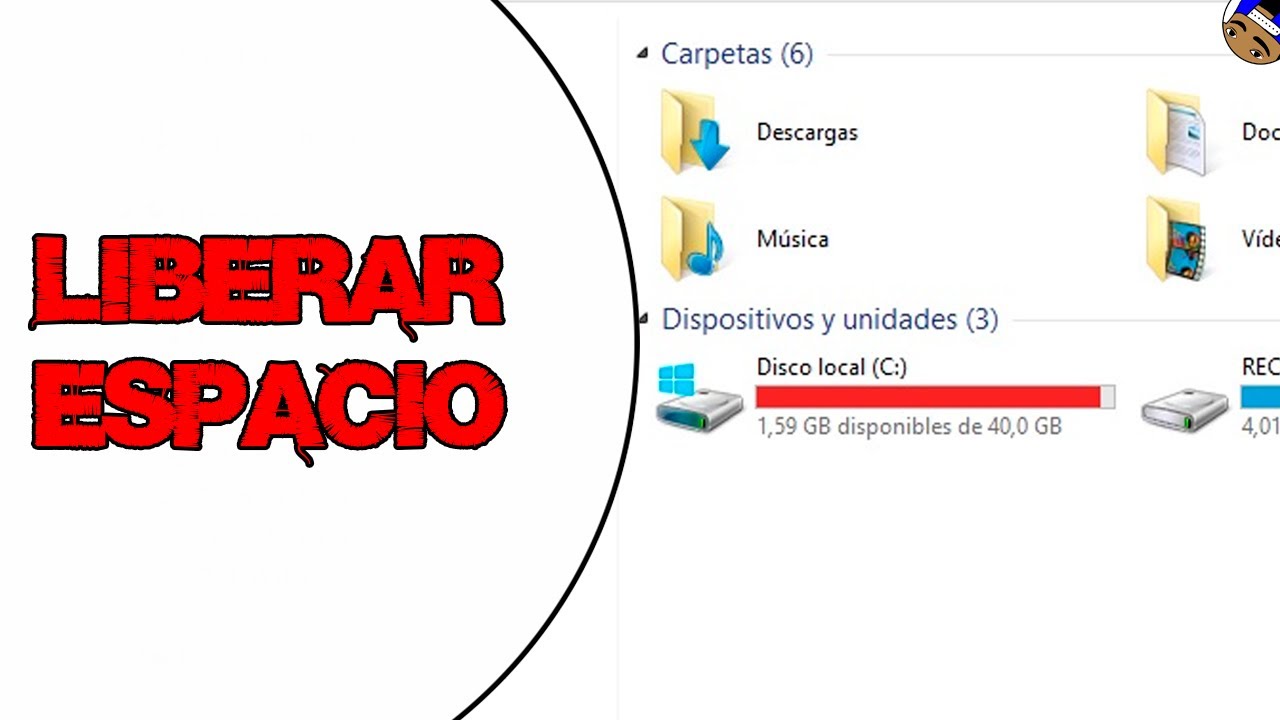
Liberar espacio en el disco duro es una necesidad común para muchos usuarios de Windows, especialmente cuando el almacenamiento comienza a escasear. Uno de los archivos que más espacio consume sin que muchos lo noten es el archivo de hibernación, creado automáticamente por el sistema operativo. Este archivo, conocido como hiberfil.sys, puede ocupar varios gigabytes. Aprender es una solución efectiva para recuperar capacidad. Sin embargo, es importante entender las implicaciones de esta acción, ya que afecta la función de hibernación del equipo. Este artículo explica el proceso paso a paso y ofrece recomendaciones clave.
Qué es el archivo de hibernación y por qué afecta el almacenamiento del sistema
El archivo de hibernación, conocido como hiberfil.sys, es un archivo oculto que Windows crea en la unidad del sistema (normalmente la unidad C:) cuando se habilita la función de hibernación. Este archivo almacena una copia completa de la memoria RAM en el disco duro cuando el equipo entra en modo de hibernación, permitiendo que el sistema recupere exactamente el mismo estado al encenderse nuevamente. Dado que su tamaño es aproximadamente del 75% al 100% de la memoria RAM instalada, puede ocupar varios gigabytes de espacio. Por ello, entender Cómo liberar espacio eliminando archivos hibernación en Windows es fundamental para usuarios con discos duros pequeños o unidades SSD con capacidad limitada.
Qué es el archivo hiberfil.sys y cómo afecta el almacenamiento
El archivo hiberfil.sys es un componente esencial del modo de hibernación en Windows. Cuando se activa este modo, el sistema realiza una instantánea del contenido de la memoria RAM y lo guarda en este archivo. Al reiniciar, Windows carga esa información para restaurar el estado anterior del sistema. Aunque es útil para retomar rápidamente el trabajo, el tamaño del archivo puede superar los 8 GB en sistemas con 8 GB de RAM o más. Esto representa una cantidad significativa de espacio, especialmente en equipos con discos SSD de 128 GB o menos. Eliminar este archivo puede liberar espacio valioso, y es parte clave de Cómo liberar espacio eliminando archivos hibernación en Windows.
Cómo verificar si la hibernación está activa en tu equipo
Antes de proceder con la eliminación del archivo de hibernación, es necesario confirmar si la función está activada. Para ello, abre una ventana de símbolo del sistema con privilegios de administrador. Puedes hacerlo escribiendo cmd en el menú Inicio, haciendo clic derecho y seleccionando Ejecutar como administrador. Luego, ejecuta el siguiente comando:
powercfg /a
Este comando muestra los estados de energía disponibles. Si entre ellos aparece Hibernación, significa que la función está habilitada y, por tanto, el archivo hiberfil.sys existe en tu sistema. Si no aparece, es probable que ya esté desactivada. Verificar este estado es un paso previo crucial en el proceso de Cómo liberar espacio eliminando archivos hibernación en Windows.
Cómo desactivar la hibernación y eliminar el archivo hiberfil.sys
Para eliminar el archivo de hibernación, primero debes desactivar la función de hibernación a través de la línea de comandos. Abre el símbolo del sistema como administrador y ejecuta el siguiente comando:
powercfg /h off
Este comando desactiva la hibernación y elimina automáticamente el archivo hiberfil.sys del sistema. Una vez ejecutado, podrás recuperar todo el espacio que ocupaba dicho archivo. Este es el paso central de Cómo liberar espacio eliminando archivos hibernación en Windows. Es importante destacar que este proceso no afecta otras funciones de ahorro de energía como la suspensión, solo desactiva la hibernación.
Qué sucede si se necesita volver a activar la hibernación
Si en algún momento decides reactivar la función de hibernación, puedes hacerlo fácilmente mediante el mismo comando del símbolo del sistema, pero con un ajuste. Ejecuta el siguiente comando como administrador:
powercfg /h on
Esto vuelve a activar la hibernación y genera nuevamente el archivo hiberfil.sys en la unidad del sistema. Es útil si usas dispositivos portátiles con frecuencia y necesitas la comodidad de retomar tu trabajo desde el punto exacto donde lo dejaste. Este paso es reversible, por lo que puedes alternar entre activar y desactivar según tus necesidades de almacenamiento y uso, lo que te da control total en Cómo liberar espacio eliminando archivos hibernación en Windows.
Alternativas para liberar espacio sin eliminar el archivo de hibernación
Aunque eliminar el archivo de hibernación es una forma eficaz de recuperar espacio, existen otras opciones que puedes considerar. Por ejemplo, Windows incluye la función de hibernación híbrida, que combina la suspensión con la hibernación, pero aún así genera el archivo hiberfil.sys. Otra alternativa es reducir el tamaño del archivo mediante el comando:
powercfg /h /size 50
Este comando establece el tamaño del archivo al 50% de la RAM, lo que reduce su impacto en el almacenamiento sin desactivar completamente la función. Esta opción es ideal para usuarios que desean equilibrar funcionalidad y espacio, y forma parte de una estrategia más amplia sobre Cómo liberar espacio eliminando archivos hibernación en Windows.
| Acción | Comando requerido | Efecto en el archivo hiberfil.sys | Impacto en el espacio liberado |
| Verificar estado de hibernación | powercfg /a | No elimina el archivo | 0 MB liberados |
| Desactivar hibernación | powercfg /h off | Elimina hiberfil.sys | Hasta el 100% del tamaño de la RAM |
| Reducir tamaño del archivo | powercfg /h /size 50 | Mantiene el archivo con tamaño reducido | Libera hasta el 50% del espacio original |
| Reactivar hibernación | powercfg /h on | Recrea el archivo completo | Ocupa nuevamente espacio |
| Buscar el archivo manualmente | N/A (buscar en C:hiberfil.sys) | Visualización directa del archivo | 0 MB liberados |
Preguntas Frecuentes
¿Qué es el archivo de hibernación en Windows?
El archivo de hibernación, conocido como hiberfil.sys, es un archivo del sistema que Windows utiliza para guardar el estado actual de la memoria RAM cuando el equipo entra en modo de hibernación. Este archivo permite que el sistema se reanude rápidamente desde el punto en que se dejó, pero puede ocupar varios gigabytes de espacio en el disco duro, especialmente en equipos con mucha memoria RAM.
¿Cómo saber si mi equipo está usando el modo de hibernación?
Puedes verificar si el modo de hibernación está activo ejecutando el comando powercfg /a en el símbolo del sistema como administrador. Si en la salida se menciona que la hibernación está disponible, significa que el archivo hiberfil.sys está activo y ocupando espacio en tu disco, incluso si no usas esta función con frecuencia.
¿Cómo desactivar la hibernación para liberar espacio en disco?
Para desactivar la hibernación y eliminar el archivo hiberfil.sys, abre el símbolo del sistema como administrador y ejecuta el comando powercfg /h off. Este proceso desactivará la función de hibernación y eliminará automáticamente el archivo del sistema, liberando así varios gigabytes de espacio en tu unidad principal.
¿Puedo volver a activar la hibernación si la desactivo?
Sí, puedes reactivar el modo de hibernación en cualquier momento ejecutando el comando powercfg /h on en el símbolo del sistema con privilegios de administrador. Esto recreará el archivo hiberfil.sys y restaurará la función de hibernación, permitiéndote usarla nuevamente, aunque volverá a ocupar espacio en tu disco duro.