Guía para configurar copia de seguridad en Google Fotos
La digitalización de nuestras memorias a través de fotografías y videos requiere soluciones confiables para su resguardo. Una opción eficaz y accesible es Google Fotos, que permite almacenar contenido de forma segura y organizada. En este sentido, la ofrece un recorrido claro y detallado para activar esta función en dispositivos móviles y computadoras. Aprenderás paso a paso cómo garantizar que tus archivos se respalden automáticamente, evitando pérdidas por fallos técnicos o pérdida de dispositivos. Esta herramienta es ideal para usuarios que buscan simplicidad y seguridad en el respaldo de sus momentos más valiosos.
¿Cómo activar la copia de seguridad automática en Google Fotos?
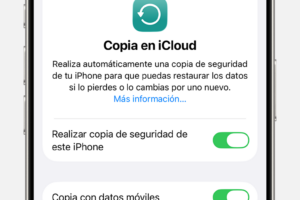
La Guía para configurar copia de seguridad en Google Fotos permite a los usuarios proteger sus fotos y videos de forma sencilla y eficiente. Al habilitar la copia de seguridad, todos los archivos multimedia capturados en el dispositivo móvil se almacenan automáticamente en la nube, lo que previene su pérdida ante fallos técnicos, robo o pérdida del equipo. Este proceso es intuitivo, accesible desde dispositivos Android e iOS, y se puede personalizar según las necesidades del usuario, como la calidad de subida o la conexión de red utilizada.
Cómo acceder a la configuración de copia de seguridad en Google Fotos
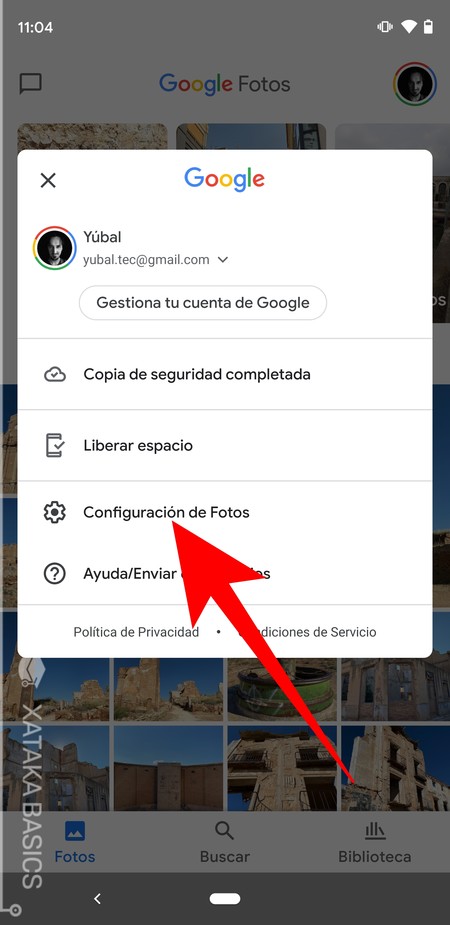
Para comenzar con la Guía para configurar copia de seguridad en Google Fotos, lo primero es abrir la aplicación oficial de Google Fotos en el dispositivo móvil. Una vez dentro, se debe tocar el ícono de perfil ubicado en la esquina superior derecha. Al hacerlo, se desplegará un menú donde se debe seleccionar la opción “Copia de seguridad en Google Fotos”. Esta sección muestra el estado actual del respaldo, el espacio utilizado y permite acceder a las opciones de configuración avanzadas.
Seleccionar la calidad de subida: Alta o Original
Dentro de la Guía para configurar copia de seguridad en Google Fotos, una de las decisiones clave es elegir entre dos modalidades de calidad: “Alta calidad” (gratuita e ilimitada) o “Original”. La opción “Alta calidad” comprime ligeramente las imágenes y videos, lo que permite ahorrar espacio en la cuenta de Google Drive sin una pérdida notable de calidad visual. Por otro lado, “Original” respalda los archivos sin compresión, pero consume el espacio de almacenamiento gratuito (15 GB compartidos entre Gmail, Drive y Fotos) o requiere una suscripción de pago.
Configurar la red de subida: Wi-Fi o datos móviles
En la Guía para configurar copia de seguridad en Google Fotos, es fundamental personalizar bajo qué condiciones se realizará la copia de seguridad. Desde la sección de configuración, el usuario puede activar o desactivar la opción de respaldo mediante datos móviles. Por defecto, Google recomienda usar solo Wi-Fi para evitar el consumo excesivo de datos. Sin embargo, si se desea una sincronización constante incluso fuera de redes Wi-Fi, es posible habilitar el respaldo por datos móviles, aunque con advertencias sobre el uso de ancho de banda.
Verificar el estado del respaldo y dispositivos vinculados
Un paso importante en la Guía para configurar copia de seguridad en Google Fotos es revisar el estado actual del respaldo. La aplicación muestra un indicador que informa si la última copia de seguridad fue exitosa, cuándo ocurrió y cuántos elementos faltan por subir. Asimismo, es posible verificar qué dispositivos están vinculados a la cuenta y han estado realizando copias de seguridad, lo que ayuda a identificar actividad no autorizada o gestionar múltiples equipos desde una misma cuenta.
Administrar el espacio de almacenamiento y liberar recursos
Como parte de la Guía para configurar copia de seguridad en Google Fotos, es recomendable revisar periódicamente el espacio de almacenamiento. Google ofrece herramientas integradas para identificar archivos duplicados, capturas de pantalla innecesarias o elementos eliminados que aún ocupan espacio en la Papelera. Esta función permite optimizar el uso del almacenamiento gratuito o evitar costos adicionales en planes de pago, manteniendo una gestión eficiente de los archivos respaldados.
| Elemento | Descripción | Recomendación clave |
| Copia de seguridad automática | Sube fotos y videos automáticamente desde el dispositivo. | Actívala para evitar pérdida de archivos. |
| Calidad de subida | Elige entre “Alta calidad” (gratuita) o “Original” (usa almacenamiento). | Usa “Alta calidad” si no necesitas archivos sin compresión. |
| Red de subida | Define si respaldas mediante Wi-Fi o datos móviles. | Prefiere Wi-Fi para no consumir datos. |
| Estado del respaldo | Muestra cuándo se realizó la última subida y qué falta por respaldar. | Revísalo mensualmente para asegurar la sincronización. |
| Almacenamiento en la nube | Espacio usado por Gmail, Drive y Fotos (15 GB gratis). | Limpia archivos innecesarios para optimizar espacio. |
Preguntas Frecuentes
¿Cómo activo la copia de seguridad automática en Google Fotos?
Para activar la copia de seguridad automática, abre la aplicación de Google Fotos, toca tu perfil en la esquina superior, selecciona Copia de seguridad y sincronización y actívala. Asegúrate de que tu dispositivo esté conectado a una red Wi-Fi y que la opción Subir fotos y vídeos esté habilitada para que las copias se realicen de forma continua.
¿Qué significa Alta eficiencia en la copia de seguridad de Google Fotos?
La opción Alta eficiencia permite comprimir fotos y vídeos antes de subirlos a la nube, lo que ahorra espacio en tu almacenamiento de Google sin perder una calidad visible. Este modo es ideal si deseas mantener muchas fotos sin consumir tu cuota completa.
¿Puedo hacer copia de seguridad solo por Wi-Fi para evitar consumir datos móviles?
Sí, puedes configurar la copia de seguridad para que solo se active mediante Wi-Fi. Ve a Copia de seguridad y sincronización en la app, entra en Conexión para copia de seguridad y selecciona únicamente Wi-Fi. Esto evita el uso de datos móviles y es útil si tienes un plan limitado.
¿Cómo verifico que mis fotos se hayan respaldado correctamente?
Para comprobar que tus fotos están respaldadas, abre Google Fotos y ve a la pestaña Biblioteca, luego selecciona Copia de seguridad. Aquí verás el estado actual, incluyendo la última fecha y hora de respaldo, y si hay elementos pendientes por subir.