Guía para configurar notificaciones silenciosas en Android
En un mundo donde las interrupciones constantes afectan la productividad, saber cómo gestionar las notificaciones en dispositivos móviles es esencial. La ofrece una solución práctica para quienes buscan mantenerse informados sin distracciones innecesarias. Este artículo detalla paso a paso cómo personalizar alertas en diferentes aplicaciones, ajustar los modos de sonido del sistema y utilizar funciones avanzadas como el modo No molestar. Aprenderás a silenciar notificaciones específicas sin perder acceso a información importante, optimizando así tu experiencia diaria con Android.
Personaliza tus alertas sin sonido en dispositivos Android
Existen diversas razones por las cuales un usuario puede necesitar desactivar el sonido de las notificaciones en su dispositivo Android, ya sea por entornos laborales, momentos de descanso o simplemente para reducir distracciones. Esta Guía para configurar notificaciones silenciosas en Android proporciona los pasos necesarios para lograr una experiencia personalizada y eficiente en cuanto a alertas visuales sin interrupciones auditivas. A continuación, se detallan los aspectos clave para ajustar correctamente estas configuraciones según el modelo de dispositivo y versión del sistema operativo.
Accede a la configuración de notificaciones en Android
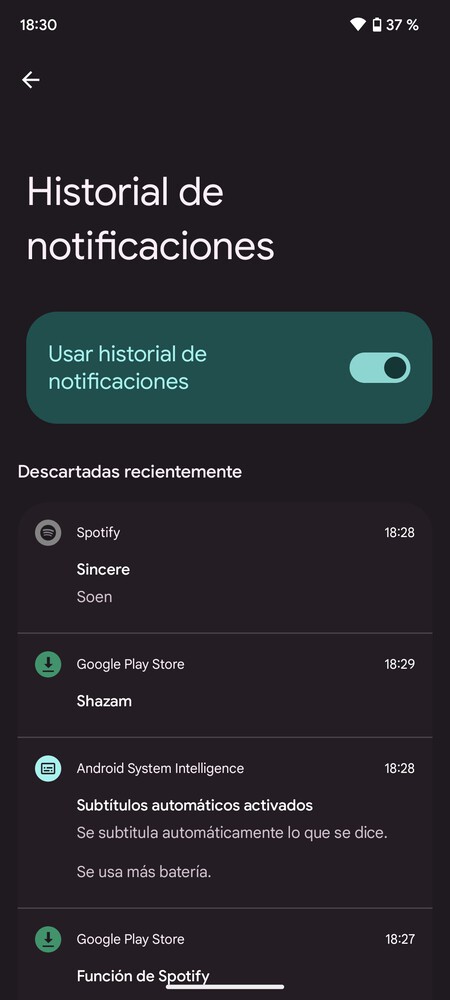
Para iniciar el proceso de silenciar notificaciones, primero debes acceder al menú de configuración de tu dispositivo Android. Abre la aplicación de Ajustes (generalmente representada por un ícono de engranaje) y busca la opción llamada Notificaciones o Sonidos y notificaciones, dependiendo de la marca del teléfono (Samsung, Xiaomi, Google Pixel, etc.). Dentro de esta sección, encontrarás diversas categorías como aplicaciones individuales, niveles de prioridad, sonidos predeterminados y modos como No molestar. Esta Guía para configurar notificaciones silenciosas en Android recomienda comenzar desde este menú central para aplicar cambios globales o específicos.
Configura el modo No molestar para evitar sonidos de notificación
El modo No molestar es una herramienta esencial para lograr notificaciones silenciosas sin desactivarlas por completo. Al activarlo, el dispositivo bloquea sonidos, vibraciones y luces de notificación, permitiendo solo alertas de llamadas o aplicaciones prioritarias si así se define. Para habilitarlo, ve a Ajustes > Sonidos y vibración > No molestar. Desde aquí, puedes programar horarios automáticos (por ejemplo, durante la noche) o activarlo manualmente con un solo toque en el panel de control. Este modo es especialmente útil en entornos donde el silencio es prioritario, y forma parte fundamental de esta Guía para configurar notificaciones silenciosas en Android.
Ajusta las notificaciones por aplicaciones individuales
No todas las aplicaciones requieren el mismo tratamiento. Algunas, como mensajeros o correos electrónicos, pueden necesitar notificaciones silenciosas, mientras que otras, como alarmas o recordatorios médicos, deben mantener sonido. Para personalizar por app, ingresa a Ajustes > Notificaciones > Ver todas las notificaciones de apps. Selecciona la aplicación específica, entra en Notificaciones y desactiva el sonido o elige un tono silencioso. Esta funcionalidad permite un control granular y es un paso clave en cualquier Guía para configurar notificaciones silenciosas en Android, especialmente para usuarios que desean un equilibrio entre visibilidad y discreción acústica.
Utiliza tonos de notificación silenciosos o personalizados
Otra forma de lograr notificaciones silenciosas es asignar un tono de notificación vacío o personalizado sin sonido. Android permite seleccionar un sonido específico para cada tipo de notificación. Para hacerlo, ve a la configuración de notificaciones de una app, selecciona Sonido y elige una opción como Silencio o un archivo de audio de duración cero. Algunos usuarios crean archivos MP3 en blanco y los cargan como tonos personalizados. Este método es altamente efectivo y forma parte avanzada de la Guía para configurar notificaciones silenciosas en Android, ya que permite mantener la funcionalidad visual (banners, iconos) sin generar ruido.
Habilita alertas visuales en lugar de sonoras
Para usuarios que desean mantenerse informados sin sonidos, las alertas visuales son una excelente alternativa. Android incluye opciones como Luces de notificación (LED) o Banners emergentes que indican la llegada de un mensaje. Para activarlas, ve a Ajustes > Accesibilidad > Alertas visuales. Aquí puedes activar funciones como Parpadeo de pantalla, Indicador de notificación o Subtítulos en tiempo real. Estas herramientas son ideales para entornos silenciosos o para personas con discapacidad auditiva, y representan un componente esencial dentro de esta Guía para configurar notificaciones silenciosas en Android.
| Paso | Acción | Ubicación en el dispositivo |
| 1 | Acceder al menú de Ajustes | Ícono de engranaje en la pantalla principal |
| 2 | Ingresar a Notificaciones | Ajustes > Sonidos y notificaciones |
| 3 | Activar modo No molestar | Ajustes > Sonidos y vibración > No molestar |
| 4 | Personalizar notificaciones por app | Ajustes > Notificaciones > [Nombre de la app] |
| 5 | Habilitar alertas visuales | Ajustes > Accesibilidad > Alertas visuales |
Preguntas Frecuentes
¿Cómo activo las notificaciones silenciosas en mi dispositivo Android?
Para activar las notificaciones silenciosas, ve a Ajustes > Notificaciones > selecciona la app deseada y activa la opción Silenciar notificaciones o No molestar. Esto permitirá que las notificaciones aparezcan sin sonido ni vibración.
¿Es posible programar notificaciones silenciosas para ciertos horarios?
Sí, puedes programar notificaciones silenciosas usando la función No molestar programado en Ajustes > Sonido > No molestar. Define un horario específico para que todas las notificaciones se silencien automáticamente.
¿Las notificaciones silenciosas también desactivan la vibración?
Sí, al activar el modo de notificaciones silenciosas, se desactivan tanto el sonido como la vibración por defecto. Puedes personalizar excepciones en los ajustes de cada aplicación si deseas mantener alguna alerta táctil.
¿Afectan las notificaciones silenciosas a las alertas importantes como llamadas de emergencia?
No, las llamadas de emergencia y ciertas alertas críticas, como las de seguridad o del sistema, ignoran el modo silencioso. Estas notificaciones siempre activarán sonido y vibración para garantizar que sean atendidas inmediatamente.