Solución al problema de cámara que no abre en Android
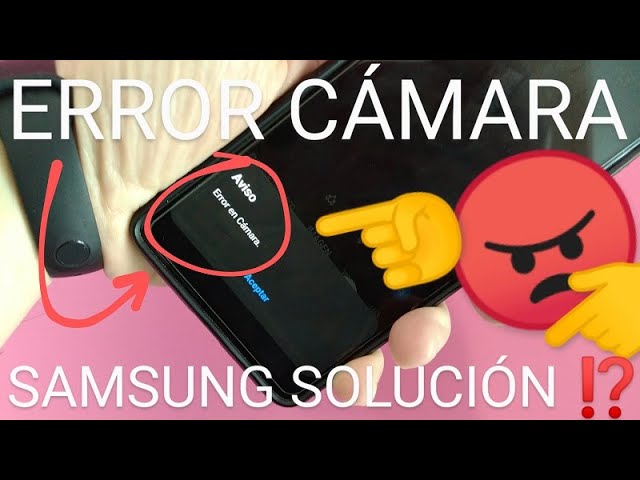
Cuando la cámara de un dispositivo Android deja de funcionar y no abre, puede resultar una experiencia frustrante, especialmente si dependes de ella para capturar momentos importantes o realizar videollamadas. Existen diversas causas detrás de este inconveniente, como errores de software, aplicaciones conflictivas o permisos bloqueados. Afortunadamente, existe una que puede restaurar su funcionamiento de manera rápida y eficaz. Este artículo explora los pasos prácticos y recomendados para diagnosticar y resolver esta falla común, desde soluciones simples hasta métodos más avanzados, garantizando que puedas volver a usar tu cámara sin inconvenientes.
Solución al problema de cámara que no abre en Android: Guía técnica para restaurar su funcionamiento
Uno de los inconvenientes más comunes que enfrentan los usuarios de dispositivos Android es la imposibilidad de abrir la aplicación de la cámara. Este fallo puede deberse a diversas causas, como errores de software, permisos restringidos, aplicaciones conflictivas o problemas relacionados con actualizaciones del sistema. La Solución al problema de cámara que no abre en Android implica una combinación de diagnóstico y aplicación de pasos técnicos precisos que restablecen el correcto funcionamiento del módulo de la cámara. A continuación, se detallan cinco estrategias efectivas para abordar este problema de forma sistemática.
Verificación de permisos de la aplicación de la cámara
Es fundamental asegurarse de que la aplicación de la cámara tenga los permisos necesarios para acceder a los componentes del dispositivo. En muchos casos, una actualización del sistema o una configuración incorrecta puede revocar estos permisos. Para verificarlos, accede a Ajustes > Aplicaciones > Aplicación de la cámara > Permisos y confirma que estén habilitados los accesos a la cámara, almacenamiento y micrófono. Si no están activados, actívalos manualmente. Esta medida representa un paso clave dentro de la Solución al problema de cámara que no abre en Android, ya que sin los permisos adecuados, la app no podrá funcionar correctamente.
Reiniciar el dispositivo para resolver errores temporales
Un reinicio del dispositivo puede resolver errores temporales en el sistema operativo que impiden que ciertas aplicaciones, como la de la cámara, se ejecuten. Este procedimiento es simple pero altamente efectivo: mantén presionado el botón de encendido, selecciona “Reiniciar” y espera a que el dispositivo se encienda nuevamente. Este paso elimina procesos en segundo plano corruptos y reinicia servicios del sistema que podrían estar bloqueando la cámara. Es una de las primeras acciones recomendadas en cualquier Solución al problema de cámara que no abre en Android.
Limpiar caché y datos de la aplicación de la cámara
La acumulación de archivos temporales o datos corruptos en la aplicación de la cámara puede impedir su apertura. Para solucionarlo, ve a Ajustes > Aplicaciones > Cámara > Almacenamiento y selecciona “Limpiar caché” y luego “Borrar datos”. Ten en cuenta que borrar los datos puede restablecer ciertas configuraciones de la aplicación, pero no afecta las fotos guardadas. Este proceso ayuda a eliminar posibles conflictos internos y forma parte integral de la Solución al problema de cámara que no abre en Android.
Desinstalar actualizaciones de la aplicación de cámara o sistema
En algunos casos, una actualización reciente de la aplicación de cámara o del sistema Android puede introducir errores incompatibles. Si el problema comenzó tras una actualización, es recomendable desinstalar las actualizaciones de la aplicación de cámara. Para ello, ve a Ajustes > Aplicaciones > Cámara > Menú (tres puntos) > Desinstalar actualizaciones. Si el problema persiste, considera realizar un restablecimiento de fábrica del sistema (asegurándote de respaldar tus datos primero). Esta acción es un paso más avanzado, pero efectivo dentro de la Solución al problema de cámara que no abre en Android.
Usar una aplicación de cámara de terceros como alternativa temporal
Si la aplicación nativa no funciona a pesar de haber aplicado los pasos anteriores, puedes instalar una aplicación de cámara de terceros desde Google Play Store, como Open Camera o Camera FV-5. Estas aplicaciones suelen ser compatibles con la mayoría de dispositivos y pueden ayudarte a determinar si el problema es exclusivo de la app original o si afecta al hardware. Si la cámara funciona con una app alternativa, el problema es de software. Esta estrategia es útil para mantener la funcionalidad mientras se busca una Solución al problema de cámara que no abre en Android.
| Paso | Acción recomendada | Impacto esperado |
| 1 | Verificar permisos de la cámara | Restablece el acceso a funciones esenciales |
| 2 | Reiniciar el dispositivo | Resuelve errores temporales del sistema |
| 3 | Limpiar caché y datos de la app | Elimina archivos corruptos que afectan el rendimiento |
| 4 | Desinstalar actualizaciones | Revierte cambios que puedan haber causado el fallo |
| 5 | Usar app alternativa | Verifica si el problema es de software o hardware |
Preguntas Frecuentes
¿Por qué no se abre la cámara en mi dispositivo Android?
Este problema puede ocurrir debido a una aplicación de cámara dañada, un conflicto de software, permisos bloqueados o un problema temporal del sistema. Asegúrate de que la app tenga todos los permisos necesarios, como acceso a la cámara y almacenamiento, y verifica si hay actualizaciones disponibles para el sistema o la aplicación. Reiniciar el dispositivo también puede resolver fallos temporales que impidan su funcionamiento.
¿Cómo soluciono el error de la cámara cuando aparece un mensaje de Cámara falló?
Cuando aparece el mensaje Cámara falló, lo más efectivo es limpiar la caché y los datos de la aplicación de cámara desde Ajustes > Aplicaciones. También puedes intentar usar una app de cámara de terceros para descartar un fallo del hardware. Si el problema persiste, verifica si hay actualizaciones del sistema Android, ya que algunos errores se corrigen mediante parches de seguridad o mejoras del sistema.
¿Qué hago si la cámara no responde o se queda en negro al abrirla?
Una pantalla negra al abrir la cámara suele deberse a un conflicto con otra app que está usando el recurso de la cámara, como videollamadas o escáneres. Cierra todas las aplicaciones en segundo plano y reinicia el dispositivo. También es recomendable verificar que no haya problemas con el hardware limpiando el lente y comprobando si otra app de cámara funciona correctamente.
¿Puede un malware impedir que la cámara funcione correctamente?
Sí, algunos malware o apps no confiables pueden interferir con las funciones del sistema, incluyendo el acceso a la cámara. Revisa si recientemente instalaste alguna app desconocida y desinstálala de inmediato. Usa un antivirus confiable para realizar un escaneo completo y restaura los permisos de la cámara a su estado predeterminado desde la configuración de privacidad.