Cómo solucionar el error de controlador de gráficos
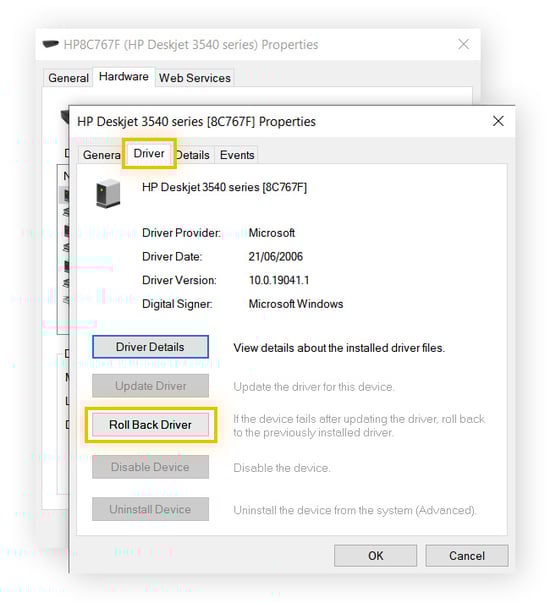
es una pregunta frecuente entre usuarios que experimentan problemas de rendimiento, pantallas negras o pantallazos azules en sus dispositivos. Este tipo de fallo puede afectar tanto a computadoras de escritorio como portátiles, limitando la experiencia visual y el funcionamiento correcto de aplicaciones y juegos. Las causas suelen estar relacionadas con controladores desactualizados, incompatibilidades de software o problemas de hardware. En este artículo, se ofrecen pasos claros y efectivos para identificar y resolver estas fallas, garantizando un correcto funcionamiento del sistema gráfico y mejorando la estabilidad del equipo.
Cómo solucionar el error de controlador de gráficos: Guía completa paso a paso
Existen múltiples razones por las que puede surgir un problema relacionado con el controlador de gráficos, como pantallas negras, pantallas azules (BSOD), bajo rendimiento gráfico o la imposibilidad de ejecutar aplicaciones que requieren recursos visuales intensivos. El controlador de gráficos es un software esencial que permite la comunicación entre el sistema operativo y la tarjeta gráfica. Cuando este componente falla, el rendimiento del sistema se ve afectado significativamente. En este artículo se explica detalladamente cómo solucionar el error de controlador de gráficos aplicando métodos efectivos y verificados, garantizando la estabilidad y funcionalidad del sistema.
Reiniciar el sistema y verificar el problema
Antes de aplicar soluciones más complejas, es fundamental reiniciar el equipo para descartar errores temporales. A veces, un simple reinicio puede resolver problemas menores relacionados con el controlador gráfico. Tras el reinicio, verifica si el problema persiste: si hay artefactos visuales, pantallas negras tras encender el equipo o mensajes de error como El controlador de gráficos no ha respondido. Este paso inicial permite determinar si el problema es recurrente o ocasional, lo cual guiará los siguientes pasos para cómo solucionar el error de controlador de gráficos.
Actualizar el controlador de gráficos
Uno de los métodos más efectivos para cómo solucionar el error de controlador de gráficos es actualizar el controlador a la versión más reciente. Los fabricantes como NVIDIA, AMD e Intel lanzan actualizaciones frecuentes que corrigen errores, mejoran la compatibilidad y optimizan el rendimiento. Para hacerlo, accede al Administrador de dispositivos en Windows, expande la sección Adaptadores de pantalla, haz clic derecho en tu tarjeta gráfica y selecciona Actualizar controlador. Luego, elige la opción de buscar automáticamente. Alternativamente, descarga la versión más reciente directamente desde el sitio web oficial del fabricante para garantizar compatibilidad y seguridad.
Desinstalar y reinstalar el controlador de gráficos
Si actualizar el controlador no resuelve el problema, es recomendable desinstalarlo completamente y reinstalarlo desde cero. Ve al Administrador de dispositivos, haz clic derecho en el adaptador de gráficos y selecciona Desinstalar dispositivo. Asegúrate de marcar la opción Eliminar controladores de este dispositivo si está disponible. Tras la desinstalación, reinicia el equipo. Windows instalará automáticamente un controlador genérico, pero para obtener el mejor rendimiento, descarga e instala manualmente el controlador oficial desde el sitio web del fabricante. Este proceso es clave en cómo solucionar el error de controlador de gráficos cuando hay archivos corruptos o incompatibles.
Utilizar el modo seguro para diagnosticar el problema
El modo seguro carga Windows con solo los servicios y controladores esenciales, lo que permite aislar problemas relacionados con controladores gráficos. Para acceder al modo seguro, reinicia el equipo y mantén presionada la tecla F8 (en sistemas antiguos) o usa las opciones de recuperación en Windows 10/11 (Mantenimiento > Solución de problemas > Opciones avanzadas > Inicio seguro). Si el sistema funciona correctamente en modo seguro, es muy probable que el problema esté en el controlador gráfico. Desde allí, puedes proceder a actualizar o reinstalar el controlador, lo cual es un paso crítico en cómo solucionar el error de controlador de gráficos en entornos inestables.
Ejecutar el solucionador de problemas de hardware y dispositivos
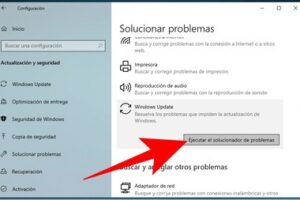
Windows incluye herramientas integradas que ayudan a identificar y corregir problemas de hardware, incluyendo los relacionados con los controladores. El Solucionador de problemas de hardware y dispositivos puede detectar automáticamente fallos en el controlador de gráficos y aplicar correcciones. Para acceder a esta herramienta, ve a Configuración > Sistema > Solución de problemas > Otros solucionadores de problemas, y ejecuta el solucionador de Hardware y dispositivos. Este proceso automatizado puede ahorrar tiempo y es una parte efectiva de cómo solucionar el error de controlador de gráficos sin intervención manual directa.
| Paso | Acción recomendada | Objetivo |
| 1 | Reiniciar el equipo | Descartar errores temporales en el controlador gráfico |
| 2 | Actualizar el controlador desde el sitio oficial del fabricante | Instalar la versión más reciente y estable del controlador |
| 3 | Desinstalar y reinstalar el controlador | Eliminar archivos corruptos o incompatibles |
| 4 | Iniciar en modo seguro | Diagnosticar problemas sin interferencias de controladores |
| 5 | Ejecutar el solucionador de problemas de hardware | Detectar y corregir fallos automáticamente |
Preguntas Frecuentes
¿Cómo actualizar el controlador de gráficos para solucionar errores?
Para resolver errores relacionados con el controlador de gráficos, lo primero es asegurarse de que esté actualizado. Visita el sitio web del fabricante de tu tarjeta gráfica —como NVIDIA, AMD o Intel— y descarga la última versión del controlador compatible con tu modelo y sistema operativo. También puedes usar el Administrador de dispositivos en Windows para buscar actualizaciones automáticamente, aunque la instalación manual desde el sitio oficial garantiza mayor estabilidad y rendimiento.
¿Qué hacer si el controlador de gráficos deja de funcionar repentinamente?
Si el controlador de gráficos falla inesperadamente, reinicia el equipo para restablecer la conexión temporal. Si el problema persiste, accede al Administrador de dispositivos, localiza tu adaptador de pantalla, haz clic derecho y selecciona Desinstalar dispositivo. Luego, reinicia el sistema para que Windows instale un controlador básico o reinstala manualmente la versión más reciente desde el sitio del fabricante. Evita usar controladores genéricos si no son necesarios.
¿Cómo verificar si el error del controlador de gráficos es causado por incompatibilidad de hardware?
Para descartar incompatibilidades, revisa las especificaciones técnicas de tu tarjeta gráfica y compáralas con los requisitos del sistema operativo y los controladores que intentas instalar. Asegúrate de que tu sistema cumpla con los requisitos mínimos de memoria VRAM, interfaz PCIe y versión de DirectX. Además, verifica si el modelo de tu GPU aún recibe soporte oficial del fabricante.
¿Qué herramientas pueden ayudar a diagnosticar errores del controlador de gráficos?
Utiliza herramientas como DxDiag (Diagnóstico de DirectX) en Windows para obtener información detallada sobre el estado del controlador y el hardware gráfico. También puedes emplear software especializado como GPU-Z para monitorear temperaturas, frecuencias y uso de la GPU, o los centros de control oficiales como GeForce Experience o AMD Radeon Software, que incluyen funciones de diagnóstico y actualización automática.