Guía para configurar modo invitado en Android
La seguridad y privacidad en dispositivos móviles es una prioridad para muchos usuarios de Android. Compartir el teléfono con alguien puede exponer información personal, pero existe una solución práctica: el modo invitado. Esta función permite otorgar acceso limitado al dispositivo sin comprometer datos privados. En esta , se explican paso a paso los procedimientos necesarios para activar y personalizar esta opción según el modelo y versión del sistema operativo. Aprender a utilizar correctamente el modo invitado garantiza una experiencia segura y controlada para terceros que usen temporalmente tu dispositivo, protegiendo tu información sensible y manteniendo tu privacidad intacta.
¿Qué es el modo invitado y cómo se activa?
El modo invitado en Android es una función que permite a otros usuarios utilizar temporalmente tu dispositivo sin acceder a tu información personal, como aplicaciones, fotos, contactos o cuentas sincronizadas. Es ideal cuando necesitas prestar tu teléfono a alguien por un corto periodo. Aunque no todos los dispositivos Android incluyen esta función de forma nativa, muchos fabricantes y versiones del sistema operativo la ofrecen. Esta Guía para configurar modo invitado en Android te ayudará a activarla correctamente, asegurando que tu privacidad permanezca protegida mientras otorgas acceso limitado.
¿Qué beneficios ofrece el modo invitado en Android?
El modo invitado en Android proporciona una capa adicional de privacidad y seguridad al permitir que terceros utilicen el dispositivo sin comprometer los datos del usuario principal. Entre sus principales beneficios se encuentra la protección de información sensible, como mensajes, correos electrónicos, historial de navegación y archivos personales. Además, el usuario invitado no puede instalar aplicaciones nuevas ni modificar configuraciones del sistema. Al finalizar la sesión, todo el contenido generado por el invitado se elimina automáticamente, dejando el dispositivo como estaba. Esta Guía para configurar modo invitado en Android resalta cómo aprovechar al máximo esta función sin riesgos.
Pasos para activar el modo invitado en dispositivos compatibles
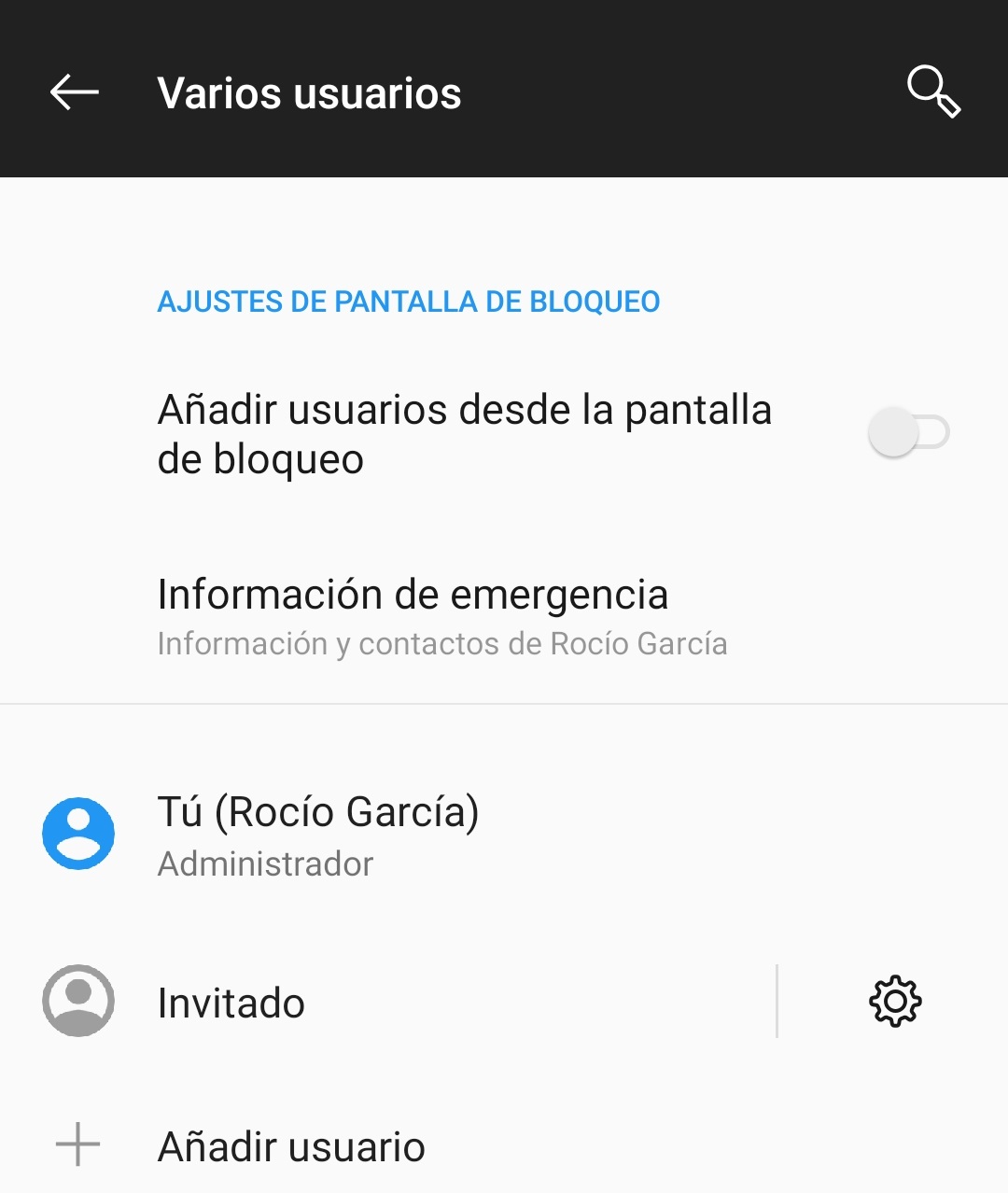
Para activar el modo invitado, primero asegúrate de que tu dispositivo lo soporte. En dispositivos con Android 5.0 (Lollipop) o superior, sigue estos pasos: desliza hacia abajo desde la parte superior de la pantalla para abrir la barra de notificaciones, toca tu foto de perfil en la esquina superior derecha y selecciona Invitado. Si esta opción no aparece, es posible que tu fabricante no la incluya o esté desactivada. En ese caso, revisa la configuración de Usuarios en Ajustes > Sistema > Usuarios. Esta Guía para configurar modo invitado en Android te permite seguir el procedimiento paso a paso y habilitar esta función cuando sea posible.
Diferencias entre modo invitado y modo multiusuario
Aunque ambos modos permiten que varias personas usen un mismo dispositivo, existen diferencias clave. El modo invitado es temporal y no permite personalizar el entorno; todos los datos se borran al salir. En cambio, el modo multiusuario permite crear perfiles independientes con sus propias aplicaciones, ajustes y datos. Sin embargo, el modo invitado es más adecuado para uso breve y ocasional. Esta Guía para configurar modo invitado en Android te ayuda a identificar cuándo usar cada opción según tus necesidades de privacidad y duración del acceso.
Limitaciones del modo invitado en diferentes marcas de Android
No todas las marcas de teléfonos implementan el modo invitado de la misma manera. Por ejemplo, dispositivos Samsung con One UI o Xiaomi con MIUI pueden tener variaciones o incluso carecer de soporte directo para esta función. En algunos casos, se requiere el uso de aplicaciones de terceros o configuraciones alternativas. Es importante verificar la documentación específica del fabricante. Esta Guía para configurar modo invitado en Android te orienta a identificar las limitaciones según tu modelo y sistema operativo, garantizando una experiencia segura y funcional.
Cómo salir y eliminar una sesión de invitado
Salir del modo invitado es sencillo: presiona y mantén pulsado el botón de Apagado en la pantalla de bloqueo, luego toca Salir del modo invitado o Cerrar sesión. También puedes hacerlo desde la pantalla de bloqueo deslizando hacia arriba sobre el avatar del invitado. Al salir, todos los datos temporales, como descargas o configuraciones realizadas durante la sesión, se eliminan automáticamente. Esta Guía para configurar modo invitado en Android asegura que puedas gestionar cada sesión con control total y sin dejar rastros.
| Característica | Descripción | Aplica en modo invitado |
| Acceso a contactos | El invitado no puede ver ni acceder a tu lista de contactos | Sí |
| Instalación de apps | No se permite descargar ni instalar nuevas aplicaciones | Sí |
| Uso de cámaras y galería | Puede usar la cámara, pero las fotos se borran al salir | Sí |
| Conexión a redes Wi-Fi | El invitado puede conectarse a Wi-Fi disponibles | Sí |
| Acceso a cuentas de Google | No se permite añadir ni acceder a cuentas del usuario principal | Sí |
Preguntas Frecuentes
¿Qué es el modo invitado en Android?
El modo invitado en Android es una función que permite a otros usuarios utilizar temporalmente tu dispositivo sin acceso a tus aplicaciones personales, cuentas, historial ni datos privados. Al activarlo, se crea un entorno limitado con acceso básico a funciones como llamadas, cámara o reproductor multimedia, protegiendo así tu información confidencial mientras mantienes cierto control sobre el uso del dispositivo.
¿Cómo activar el modo invitado en Android desde la pantalla de bloqueo?
Para activar el modo invitado desde la pantalla de bloqueo, desliza hacia arriba y mantén pulsada la opción de usuario o el ícono de perfil (si está disponible), lo que desplegará un menú con la opción de Cambiar a invitado. Este método puede variar según la marca y versión de Android, pero en dispositivos con Android 7.0 o superior, esta función suele estar integrada en la gestión de usuarios rápidos del sistema.
¿Cómo salir del modo invitado en Android?
Para salir del modo invitado, simplemente desliza hacia abajo desde la parte superior de la pantalla para abrir el centro de notificaciones y toca tu nombre de usuario o la opción Salir del modo invitado. Al hacerlo, se cerrará automáticamente la sesión del invitado y se eliminarán todos los datos temporales creados durante su uso, como historial de navegación o archivos temporales, garantizando la privacidad del propietario.
¿Se pueden personalizar las opciones del modo invitado en Android?
En la mayoría de dispositivos Android, el modo invitado tiene configuraciones predeterminadas y no permite una personalización extensa directamente desde el menú de usuarios. Sin embargo, algunos fabricantes ofrecen opciones avanzadas en Ajustes > Usuarios donde se puede controlar el acceso a ciertas aplicaciones o funciones. Para mayor control, se recomienda revisar las opciones de seguridad o utilizar perfiles restringidos en dispositivos gestionados por empresas o educativos.