Cómo cambiar el sonido de inicio en Windows
Muchos usuarios desean personalizar su experiencia al encender su computadora, y uno de los detalles que aporta un toque único es el sonido que emite Windows al iniciar. Aunque no es una función comúnmente modificada, saber cómo cambiar el sonido de inicio en Windows permite añadir un sello personal al uso diario del sistema operativo. Este proceso, aunque requiere algunos pasos técnicos, es accesible para cualquier persona con conocimientos básicos de configuración del sistema. En este artículo, explicaremos detalladamente cómo cambiar el sonido de inicio en Windows, ofreciendo una guía clara, segura y efectiva para lograrlo sin complicaciones.
Cómo cambiar el sonido de inicio en Windows
Personalizar el entorno de trabajo en un sistema operativo mejora la experiencia del usuario. Uno de los aspectos menos conocidos pero interesantes es cómo cambiar el sonido de inicio en Windows. Este sonido, que por defecto se reproduce cuando el sistema termina de cargarse, puede personalizarse para reflejar preferencias personales o necesidades específicas, como facilitar la identificación auditiva del encendido en entornos con múltiples equipos. A continuación, se detallan los pasos y consideraciones clave para llevar a cabo esta personalización de forma segura y efectiva.
Qué es el sonido de inicio en Windows
El sonido de inicio en Windows es un efecto de audio que el sistema operativo reproduce automáticamente al finalizar el proceso de arranque. Este sonido ha estado presente desde versiones anteriores de Windows, como Windows 95, y actualmente se puede desactivar o personalizar. Está diseñado para indicar al usuario que el sistema está listo para usarse. Por defecto, utiliza un tono característico de Microsoft, aunque los usuarios pueden modificarlo siguiendo el procedimiento adecuado. Conocer qué es este sonido es el primer paso para entender cómo cambiar el sonido de inicio en Windows.
Requisitos para modificar el sonido de inicio
Para poder cambiar el sonido de inicio, es necesario cumplir ciertos requisitos técnicos. Primero, debes tener permisos de administrador en la cuenta de usuario, ya que la modificación implica acceso a carpetas del sistema. Segundo, el archivo de audio debe estar en un formato compatible, como WAV (Waveform Audio File Format), ya que Windows no soporta otros formatos como MP3 para este propósito específico. Además, se recomienda que el archivo no supere los 10 segundos de duración para evitar retrasos en el arranque. Cumplir con estos requisitos es esencial al aprender cómo cambiar el sonido de inicio en Windows.
Ubicación del archivo de sonido de inicio predeterminado
El sonido de inicio predeterminado se encuentra en la ruta del sistema: C:WindowsMedia. Dentro de esta carpeta, el archivo se llama normalmente Windows Logon Sound.wav. Es importante no eliminar ni modificar directamente este archivo sin tener un respaldo, ya que podría afectar la estabilidad del sistema. Para personalizarlo, se recomienda copiar el archivo original, guardarlo en otra ubicación y luego reemplazarlo con un nuevo archivo WAV personalizado que cumpla con las especificaciones técnicas. Esta ubicación es clave cuando se explora cómo cambiar el sonido de inicio en Windows.
Editar el registro de Windows para permitir el nuevo sonido
Windows protege ciertos sonidos del sistema mediante el Editor del Registro. Para permitir que un nuevo sonido de inicio se reproduzca, es posible que necesites modificar una clave específica. Abre el Editor del Registro (regedit) y navega a: HKEY CURRENT USERAppEventsEventLabelsWindowsLogon. Dentro de esta clave, busca el valor NoSounds y cámbialo de 1 a 0. Esto habilita la reproducción del sonido de inicio. Asegúrate de hacer una copia de seguridad del registro antes de realizar cualquier cambio, ya que modificaciones incorrectas pueden causar problemas en el sistema. Este paso es crucial en el proceso de cómo cambiar el sonido de inicio en Windows.
Pasos para reemplazar el sonido de inicio con un archivo personalizado
Para completar el proceso, sigue estos pasos: 1. Prepara un archivo WAV personalizado que cumpla con los requisitos (formato correcto, duración adecuada). 2. Copia el archivo a la carpeta C:WindowsMedia. 3. Renombra el archivo personalizado como Windows Logon Sound.wav. 4. Sobrescribe el archivo original cuando se solicite (asegúrate de tener permisos de administrador). 5. Reinicia el equipo para verificar que el nuevo sonido se reproduce al inicio. Este procedimiento directo es la parte final de entender cómo cambiar el sonido de inicio en Windows.
| Elemento | Descripción | Ubicación o Formato |
| Sonido de inicio | Audio que se reproduce al completar el arranque de Windows | C:WindowsMediaWindows Logon Sound.wav |
| Formato requerido | El archivo debe estar en formato WAV | .wav (Waveform Audio File Format) |
| Permisos necesarios | Acceso de administrador para modificar archivos del sistema | Cuenta con privilegios elevados |
| Duración recomendada | Menos de 10 segundos para evitar retrasos | Hasta 10 segundos |
| Clave del registro | Permite activar o desactivar sonidos del sistema | HKEY CURRENT USERAppEventsEventLabelsWindowsLogon |
Preguntas Frecuentes
¿Dónde se encuentran los sonidos del sistema en Windows?
Los sonidos del sistema se pueden acceder desde el Panel de Control, en la sección de Sonido o a través de la Configuración de Windows. Para acceder rápidamente, haz clic derecho en el ícono de volumen de la barra de tareas, selecciona Abrir configuración de sonido y luego busca la opción Sonidos o Cambiar sonidos del sistema, donde podrás ver y modificar los eventos de sonido, incluido el de inicio.
¿Cómo personalizo el sonido de inicio de Windows?
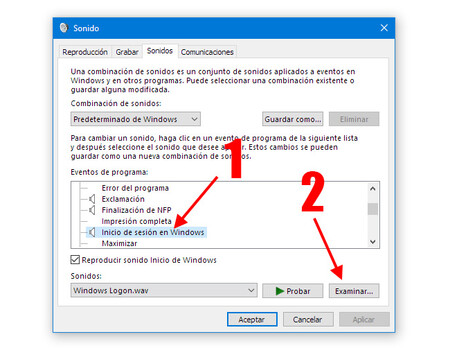
Para personalizar el sonido de inicio, ve al Panel de Control, selecciona Sonido, luego en la pestaña Sonidos, busca el evento Inicio de Windows en la lista. Haz clic en Examinar para seleccionar un archivo de audio en formato .wav que desees utilizar, asegúrate de que sea compatible, y luego haz clic en Aceptar para guardar los cambios.
¿Qué formato de archivo es compatible para el sonido de inicio?
Windows solo permite usar archivos en formato .wav para los sonidos del sistema, incluido el de inicio. Aunque existen otros formatos como MP3 o AAC, estos deben convertirse primero a WAV usando un convertidor de audio. Asegúrate de que el archivo no sea demasiado grande ni largo para evitar problemas de reproducción.
¿Por qué no se reproduce el sonido de inicio después de cambiarlo?
El sonido de inicio puede no reproducirse si está desactivado en las opciones del sistema. Verifica que el evento Inicio de Windows tenga asignado un archivo válido en la configuración de sonidos del sistema. Además, asegúrate de que la opción Reproducir un sonido de inicio esté habilitada en el registro de Windows o en la configuración del controlador de audio.