Cómo recuperar correos enviados en Gmail
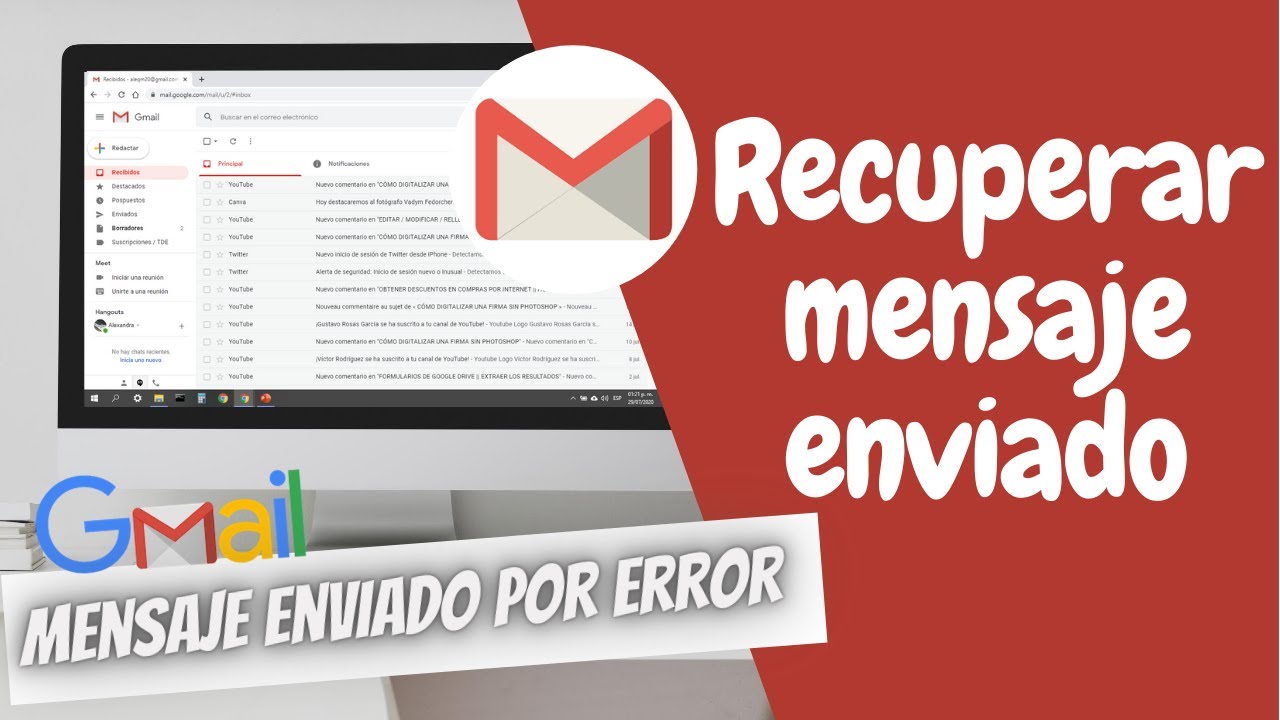
Enviar un correo por error es una situación común que puede generar preocupación, especialmente si contiene información confidencial o fue dirigido al destinatario equivocado. Afortunadamente, Gmail ofrece herramientas que permiten corregir estos errores rápidamente. En este artículo, se explica detalladamente cómo recuperar correos enviados en Gmail gracias a la función de Deshacer envío, una característica útil que brinda unos segundos para cancelar el envío. Con una configuración previa adecuada, los usuarios pueden evitar malentendidos y mantener la profesionalidad en sus comunicaciones electrónicas. Aprender este proceso simple puede marcar una gran diferencia en la gestión eficiente del correo.
Cómo recuperar correos enviados en Gmail: Guía completa paso a paso
Recuperar correos enviados en Gmail es una función útil que permite a los usuarios corregir errores inmediatamente después de enviar un mensaje, como olvidar un archivo adjunto, enviarlo a la persona equivocada o detectar un error de redacción. Esta función no elimina el correo del buzón del destinatario, pero sí ofrece una ventana de tiempo limitada para cancelar el envío. A continuación, se detalla cómo configurar y utilizar esta herramienta de forma eficiente, junto con consejos prácticos para maximizar su utilidad.
Activar la función de deshacer envío en Gmail
Para Cómo recuperar correos enviados en Gmail, primero debes activar la función de Deshacer envío. Esta opción no está habilitada por defecto. Para activarla, accede a tu cuenta de Gmail, haz clic en el ícono de ajustes (engranaje) en la esquina superior derecha y selecciona Ver todos los ajustes. En la pestaña General, busca la sección Deshacer envío. Aquí puedes activar la función y elegir el tiempo de espera: 5, 10, 20 o 30 segundos. Este será el período durante el cual podrás cancelar el envío del correo.
Entender el tiempo de reacción tras enviar un correo
Una vez activada la función, es clave comprender que solo tienes unos segundos para actuar. Tras hacer clic en Enviar, aparecerá un mensaje emergente en la parte inferior de la pantalla que dice Correo enviado y ofrece la opción Deshacer. Durante este breve lapso, puedes hacer clic en Deshacer para cancelar el envío. Es fundamental estar atento en los momentos posteriores al envío, ya que si pasas por alto este mensaje, no podrás recuperar el correo. Este tiempo limitado es parte del diseño de seguridad de Gmail.
Configurar el periodo de cancelación adecuado
Gmail permite elegir entre varios intervalos para Cómo recuperar correos enviados en Gmail: 5, 10, 20 o 30 segundos. La elección depende del equilibrio entre seguridad y eficiencia. Un periodo más largo (por ejemplo, 30 segundos) te brinda mayor margen para reaccionar, pero también aumenta el riesgo de que el correo ya haya sido procesado por el servidor. Por otro lado, un periodo corto puede no darte tiempo suficiente para notar el error. Se recomienda comenzar con 10 segundos y ajustar según tu flujo de trabajo.
Limitaciones de la función de recuperación
Es importante tener claro que Cómo recuperar correos enviados en Gmail tiene limitaciones significativas. Esta función solo funciona si la opción de Deshacer envío está activada antes de enviar el mensaje. Además, solo es efectiva durante el periodo configurado; pasado ese tiempo, el correo se envía definitivamente. Tampoco puedes recuperar correos enviados antes de activar esta función. Asimismo, si el destinatario utiliza un cliente de correo que recibe mensajes de forma instantánea, es posible que ya haya leído el correo aunque hagas clic en Deshacer.
Alternativas si no se puede recuperar el correo
Si no pudiste cancelar el envío a tiempo o no tenías activada la función, existen algunas alternativas limitadas. Puedes intentar contactar al destinatario inmediatamente para pedirle que ignore el mensaje o borre el correo. Otra opción es enviar un correo de seguimiento aclarando el error. Sin embargo, no existe una herramienta oficial dentro de Gmail que permita recuperar un correo ya enviado fuera del periodo de deshacer. Por eso, es crucial activar previamente la función de Deshacer envío.
| Característica | Detalles |
| Nombre de la función | Deshacer envío |
| Tiempo disponible para cancelar | 5, 10, 20 o 30 segundos (configurable) |
| Requisito previo | Debe estar activada antes de enviar el correo |
| Disponible en | Web (Gmail en navegador) y app móvil (con limitaciones) |
| ¿Funciona con todos los destinatarios? | No; depende del servidor del destinatario y de la velocidad de entrega |
Preguntas Frecuentes
¿Cómo activar la función de deshacer envío en Gmail?
Para activar esta función, debes ir a la configuración de Gmail, seleccionar la pestaña General y desplazarte hasta la sección Deshacer envío. Allí, elige el tiempo de espera deseado (entre 5 y 30 segundos) y asegúrate de hacer clic en Guardar cambios al final de la página.
¿Qué hacer inmediatamente después de enviar un correo por error?
En cuanto envíes un correo por error, verás un mensaje emergente en la parte inferior de la pantalla que dice Correo enviado. Haz clic en Deshacer rápidamente antes de que expire el tiempo configurado; esto cancelará el envío y te permitirá editar o eliminar el mensaje.
¿Durante cuánto tiempo puedo deshacer el envío de un correo en Gmail?
El tiempo para deshacer el envío depende de la configuración que hayas elegido previamente, con opciones que van desde 5 hasta 30 segundos. Es fundamental actuar dentro de este periodo, ya que una vez transcurrido, el correo será enviado definitivamente y no podrá recuperarse mediante esta función.
¿Se puede recuperar un correo ya enviado si no se activó la función de deshacer?
Si no tenías activada la función de Deshacer envío o el tiempo de espera ya expiró, no es posible recuperar el correo directamente desde Gmail. Sin embargo, puedes intentar contactar al destinatario y solicitarle que ignore o elimine el mensaje, aunque esto no garantiza su recepción o respuesta.