Solución al problema de cámara lenta en Android
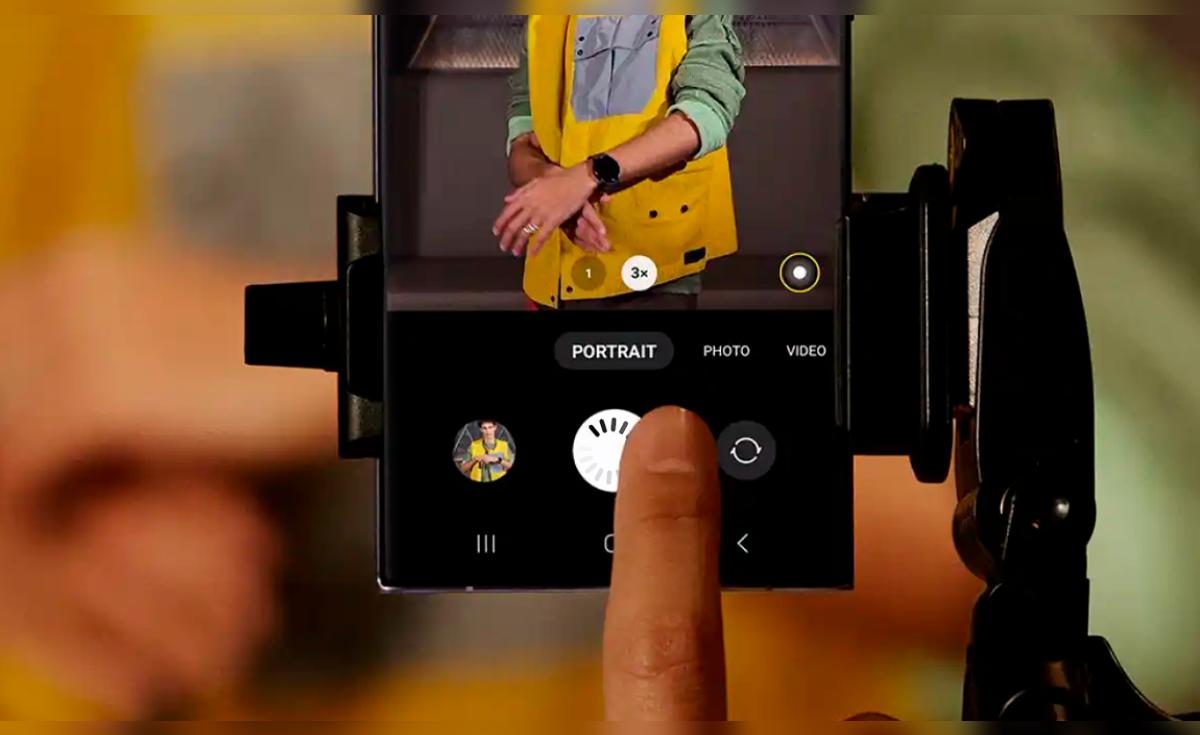
Muchos usuarios de dispositivos Android han experimentado frustración al notar que la cámara de su smartphone funciona más lenta de lo normal, afectando la calidad de fotos y videos. Este inconveniente puede deberse a diversas causas, como acumulación de caché, aplicaciones en segundo plano o fallos en el software. Afortunadamente, existe una efectiva solución al problema de cámara lenta en Android que permite restaurar el rendimiento óptimo del dispositivo. A través de pasos sencillos y ajustes específicos, es posible mejorar la velocidad de enfoque, captura y procesamiento de imágenes, garantizando una experiencia de usuario más fluida y satisfactoria al utilizar la cámara del teléfono.
Solución al problema de cámara lenta en Android: Guía completa para restaurar el rendimiento óptimo
Existen múltiples factores que pueden afectar el rendimiento de la cámara en dispositivos Android, provocando retrasos en la captura de fotos o videos, tiempos de carga prolongados o fallos al enfocar. La Solución al problema de cámara lenta en Android requiere un enfoque sistemático que aborde tanto aspectos de software como de hardware. A continuación, se presentan estrategias efectivas para identificar y corregir esta incidencia, permitiendo que el usuario recupere la funcionalidad completa de su cámara.
Causas comunes de la cámara lenta en dispositivos Android
La cámara lenta en Android puede deberse a diversos factores. Entre las causas más frecuentes se encuentran aplicaciones de cámara ineficientes, caché acumulada, procesos en segundo plano que consumen recursos, falta de actualizaciones del sistema operativo o de la aplicación de la cámara, y problemas con la memoria del dispositivo. Además, ciertos ajustes como el HDR, el modo noche o la resolución de vídeo en 4K pueden sobrecargar el procesador, generando lentitud. Identificar el origen del problema es el primer paso hacia una Solución al problema de cámara lenta en Android.
Actualización del sistema operativo y aplicaciones
Una de las medidas más efectivas para solucionar el retraso en la cámara es asegurarse de que el sistema operativo y las aplicaciones críticas estén actualizados. Los fabricantes lanzan actualizaciones regulares que corrigen errores de rendimiento, optimizan el uso de recursos y mejoran la compatibilidad con los componentes de hardware. Diríjase a Ajustes > Sistema > Actualización de software para verificar si hay nuevas versiones disponibles. Asimismo, actualice la aplicación de la cámara a través de Google Play Store. Mantener todo actualizado constituye una parte fundamental de la Solución al problema de cámara lenta en Android.
Limpieza de caché y datos de la aplicación de la cámara
La acumulación de datos temporales en la caché puede ralentizar significativamente el funcionamiento de la aplicación de la cámara. Para resolverlo, acceda a Ajustes > Aplicaciones > Cámara > Almacenamiento > Borrar caché. Si el problema persiste, puede optar por borrar también los datos (tener en cuenta que esto restablecerá la configuración de la cámara a sus valores predeterminados). Esta acción elimina archivos corruptos o incompatibles que podrían estar interfiriendo con el rendimiento. Este procedimiento es una de las estrategias más inmediatas dentro de la Solución al problema de cámara lenta en Android.
Verificación del almacenamiento disponible
Un dispositivo con poco espacio de almacenamiento tiende a funcionar más lentamente en general, incluyendo la cámara. Cuando la memoria interna está casi llena, el sistema no puede gestionar adecuadamente los archivos temporales necesarios para procesar imágenes y videos. Se recomienda mantener al menos un 15-20% del almacenamiento libre. Para lograrlo, elimine fotos duplicadas, videos antiguos, aplicaciones innecesarias o transfiera archivos a la nube. Esta medida no solo mejora el rendimiento de la cámara, sino que también optimiza la estabilidad del dispositivo, formando parte clave de la Solución al problema de cámara lenta en Android.
Uso de aplicaciones de cámara alternativas
Si la aplicación de cámara predeterminada sigue siendo lenta tras aplicar los pasos anteriores, puede considerar el uso de aplicaciones de terceros disponibles en Google Play Store, como Open Camera, ProShot o Camera FV-5. Estas aplicaciones suelen ofrecer un mejor rendimiento, menor consumo de recursos y más opciones de personalización. Algunas permiten desactivar funciones que ralentizan la captura, como el procesamiento automático o los efectos en tiempo real. Probar una alternativa puede ser un paso efectivo dentro de la Solución al problema de cámara lenta en Android.
| Problema | Causa probable | Solución recomendada |
| Cámara tarda en abrirse | Caché acumulada o procesos en segundo plano | Borrar caché de la cámara y cerrar apps en segundo plano |
| Retraso al tomar fotos | Modos avanzados activados (HDR, modo noche) | Desactivar funciones innecesarias en la configuración |
| Errores al grabar video | Poco almacenamiento o formato incompatible | Libere espacio y verifique la configuración de grabación |
| La cámara se cierra inesperadamente | Aplicación desactualizada o conflicto de software | Actualizar la aplicación o reinstalarla |
| Bajo rendimiento continuo | Hardware deteriorado o sistema obsoleto | Considerar restauración de fábrica o soporte técnico |
Preguntas Frecuentes
¿Por qué mi cámara en Android se vuelve lenta con el tiempo?
El rendimiento lento de la cámara puede deberse a la acumulación de archivos temporales, el uso de aplicaciones de terceros que consumen recursos o un sistema operativo desactualizado. Con el tiempo, estos factores pueden afectar la capacidad del dispositivo para procesar imágenes rápidamente. Limpiar la memoria caché de la aplicación de cámara y mantener el sistema actualizado ayuda a mejorar su funcionamiento.
¿Cómo puedo mejorar la velocidad de la cámara en mi teléfono Android?
Para acelerar la cámara, puedes intentar cerrar aplicaciones en segundo plano, liberar espacio de almacenamiento interno y desactivar efectos innecesarios dentro de la app de cámara. Además, reiniciar el dispositivo periódicamente ayuda a liberar recursos del sistema y mejora el rendimiento general, incluyendo el de la cámara.
¿Puede un antivirus o app de seguridad afectar el rendimiento de la cámara?
Sí, algunas aplicaciones de seguridad o antivirus pueden interferir con el acceso directo a los sensores de la cámara, causando retrasos. Estas apps a veces escanean los procesos en tiempo real, lo que genera latencia. Desactivar temporalmente estas funciones o permitir excepciones para la cámara puede resolver el problema.
¿Actualizar el sistema operativo soluciona el problema de cámara lenta?
En muchos casos, sí. Las actualizaciones del sistema operativo incluyen mejoras de rendimiento, correcciones de errores y optimizaciones para el hardware, entre ellas, mejoras en la app de cámara. Mantener tu dispositivo con la última versión de Android asegura que estés aprovechando las últimas optimizaciones disponibles.