Cómo solucionar el error de actualización de drivers
Mantener los controladores de tu sistema actualizados es fundamental para garantizar un rendimiento óptimo del equipo. Sin embargo, es común enfrentar problemas como el bloqueo de actualizaciones o mensajes de error que impiden su correcta instalación. En este artículo, te explicaremos cómo solucionar el error de actualización de drivers de forma efectiva y paso a paso. Desde la verificación manual de controladores hasta el uso de herramientas integradas de Windows, exploraremos diversas soluciones compatibles con distintos escenarios. Aprenderás a identificar las causas más frecuentes y aplicar métodos confiables para restaurar la funcionalidad de tus dispositivos, asegurando que tu sistema opere con estabilidad y eficiencia en todo momento.
Cómo solucionar el error de actualización de drivers paso a paso
Existen múltiples razones por las cuales los controladores (drivers) de dispositivos en un sistema Windows pueden fallar al actualizarse, lo que puede provocar problemas de rendimiento, incompatibilidad con hardware o incluso fallos en el sistema operativo. Saber cómo solucionar el error de actualización de drivers es fundamental para mantener la estabilidad y funcionalidad del equipo. A continuación, se detallan métodos efectivos, desde soluciones manuales hasta herramientas integradas, que permiten identificar y corregir estos errores de manera eficiente.
Verificar conexión a Internet y espacio de almacenamiento
Antes de iniciar cualquier proceso relacionado con cómo solucionar el error de actualización de drivers, es esencial asegurarse de que el sistema tenga una conexión a Internet estable. Las actualizaciones de controladores suelen descargarse desde servidores oficiales, y una conexión intermitente puede interrumpir el proceso. Asimismo, se debe verificar que haya suficiente espacio en el disco duro, especialmente en la unidad del sistema (generalmente C:), ya que las descargas temporales y los archivos de instalación requieren almacenamiento disponible. Se recomienda contar con al menos 2 GB libres para garantizar una instalación exitosa. Si la conexión es débil, se sugiere reiniciar el router o utilizar una conexión por cable.
Utilizar el Administrador de dispositivos para actualizar manualmente
El Administrador de dispositivos es una herramienta fundamental en cómo solucionar el error de actualización de drivers. Para acceder a ella, se puede presionar la combinación de teclas Windows + X y seleccionar Administrador de dispositivos. Aquí, se pueden identificar los dispositivos con problemas, que suelen aparecer con un signo de advertencia amarillo. Al hacer clic derecho sobre el dispositivo, se debe seleccionar Actualizar controlador y luego optar por Buscar automáticamente controladores actualizados. Si el sistema no encuentra la actualización, se puede seleccionar Buscar controladores en el equipo y especificar una ubicación donde se haya descargado previamente el driver correcto desde el sitio oficial del fabricante.
Ejecutar el Solucionador de problemas de Windows
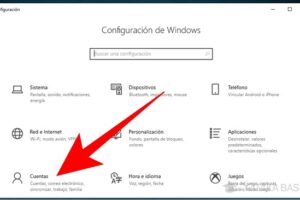
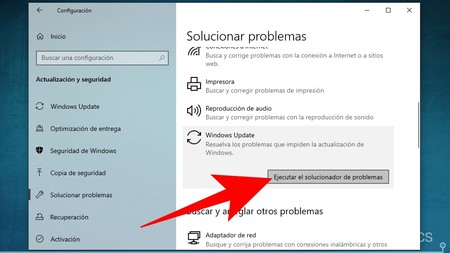
Windows incluye un solucionador de problemas integrado que puede ayudar directamente en cómo solucionar el error de actualización de drivers. Para acceder a esta herramienta, vaya a Configuración > Sistema > Solución de problemas > Otros solucionadores de problemas. Allí, busque la opción Controladores de dispositivos y haga clic en Ejecutar. Esta herramienta analiza automáticamente posibles fallos relacionados con los controladores, identifica conflictos y aplica correcciones. Es especialmente útil cuando no se conoce la causa exacta del problema. Además, puede recomendar reiniciar el sistema o desinstalar y reinstalar ciertos drivers.
Descargar drivers desde el sitio del fabricante
En muchos casos, el sistema operativo no puede acceder a los controladores más recientes, especialmente en hardware especializado como tarjetas gráficas, impresoras o dispositivos de red. En estos escenarios, es fundamental saber cómo solucionar el error de actualización de drivers descargando los archivos directamente desde el sitio web del fabricante. Por ejemplo, si se tiene una tarjeta NVIDIA, se debe acceder a nvidia.com, ingresar al soporte y buscar el modelo exacto del dispositivo junto con la versión del sistema operativo. Esto garantiza la compatibilidad y evita instalaciones erróneas. Una vez descargado, se instala manualmente ejecutando el archivo como administrador.
Desinstalar y reinstalar el controlador afectado
Uno de los métodos más efectivos en cómo solucionar el error de actualización de drivers es desinstalar completamente el controlador problemático y luego reinstalarlo. En el Administrador de dispositivos, haga clic derecho sobre el dispositivo con error y seleccione Desinstalar dispositivo. Asegúrese de marcar la casilla Eliminar el software del controlador para este dispositivo si está disponible. Tras reiniciar el equipo, Windows intentará reinstalar automáticamente el controlador básico, o bien se puede instalar manualmente la versión más reciente. Este proceso elimina archivos corruptos o dañados que impiden la correcta actualización.
| Método | Descripción | Recomendado para |
| Verificación de Internet y almacenamiento | Asegura que no haya limitaciones externas que impidan la descarga del driver. | Errores de descarga o instalación incompleta. |
| Administrador de dispositivos | Permite actualizar drivers manualmente desde el sistema operativo. | Dispositivos con advertencias amarillas en el sistema. |
| Solucionador de problemas de Windows | Herramienta integrada que detecta y corrige fallos automáticamente. | Usuarios sin conocimientos técnicos avanzados. |
| Descarga desde sitio del fabricante | Obtención de drivers oficiales y actualizados directamente del productor. | Hardware especializado o drivers no disponibles en Windows Update. |
| Desinstalación y reinstalación | Elimina archivos corruptos y permite una instalación limpia del driver. | Errores persistentes tras intentos previos de actualización. |
Preguntas Frecuentes
¿Qué causa comúnmente los errores al actualizar los controladores?
Los errores al actualizar los controladores suelen deberse a conexiones de internet inestables, archivos de controlador dañados, incompatibilidad del sistema operativo o la presencia de software malicioso. Asegúrate de tener una conexión estable y de que el sistema operativo esté actualizado, ya que esto garantiza que los nuevos controladores sean compatibles y se instalen correctamente.
¿Cómo puedo actualizar los controladores manualmente desde el Administrador de dispositivos?
Abre el Administrador de dispositivos, localiza el dispositivo con el problema, haz clic derecho y selecciona Actualizar controlador. Luego, elige Buscar software de controlador en el equipo y selecciona la opción para buscar en la base de datos local. Este método permite instalar manualmente un controlador descargado previamente desde el sitio oficial del fabricante.
¿Qué hacer si Windows no puede instalar el controlador más reciente?
Si Windows no puede instalar el controlador, intenta desinstalar primero el controlador actual desde el Administrador de dispositivos y luego reinicia el equipo para que Windows lo detecte nuevamente. También puedes descargar manualmente el controlador desde el sitio web del fabricante y realizar una instalación manual, evitando así conflictos con versiones obsoletas o dañadas.
¿Es seguro usar herramientas de terceros para actualizar controladores automáticamente?
Algunas herramientas de terceros pueden ser útiles, pero también representan riesgos como la instalación de software no deseado o controladores incompatibles. Es más seguro actualizar los controladores directamente desde el sitio web del fabricante del hardware o mediante Windows Update, ya que garantiza la autenticidad y compatibilidad del controlador.