Cómo activar el historial de actividades en Windows
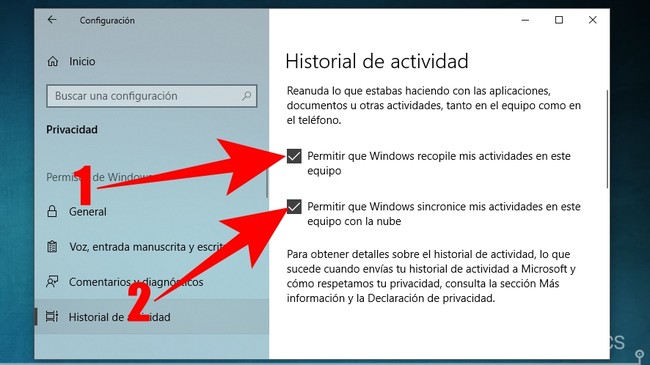
Activar el historial de actividades en Windows permite a los usuarios rastrear las tareas realizadas en su equipo, facilitando la recuperación de archivos y aplicaciones utilizadas recientemente. Esta función, integrada en sistemas operativos modernos de Microsoft, mejora la productividad al ofrecer un registro cronológico detallado de la interacción del usuario con el dispositivo. En este artículo, se explica paso a paso cómo activar el historial de actividades en Windows, destacando su configuración a través del menú de Privacidad y Seguridad. Además, se abordan aspectos clave sobre su funcionamiento, compatibilidad y recomendaciones para proteger la información personal mientras se utiliza esta herramienta.
Cómo activar el historial de actividades en Windows para mejorar tu productividad
El historial de actividades en Windows es una función útil que permite a los usuarios rastrear sus acciones recientes, como archivos abiertos, páginas visitadas en el navegador (cuando está integrado con Microsoft Edge) y aplicaciones utilizadas. Esta característica, disponible desde Windows 10 y mejorada en Windows 11, ayuda a recuperar tareas previas y facilita la continuidad del trabajo. Cómo activar el historial de actividades en Windows es una consulta común entre usuarios que desean aprovechar al máximo esta herramienta de seguimiento. A continuación, se detallan los pasos y consideraciones necesarias para configurarla correctamente.
Qué es el historial de actividades en Windows
El historial de actividades en Windows es una función que registra las acciones realizadas por el usuario en el sistema operativo, como la apertura de documentos, edición de archivos, uso de aplicaciones y navegación web (si se utiliza Microsoft Edge con inicio de sesión sincronizado). Esta información se almacena localmente y, opcionalmente, en la nube mediante una cuenta de Microsoft, lo que permite acceder al historial desde otros dispositivos. El historial puede consultarse a través de la barra de tareas o mediante la función Mis actividades en el portal de Microsoft. Es fundamental entender que esta función respeta la privacidad del usuario y puede desactivarse en cualquier momento.
Cómo activar el historial de actividades en Windows paso a paso
Para Cómo activar el historial de actividades en Windows, debes seguir una serie de pasos dentro de la configuración del sistema. Primero, accede a Configuración desde el menú de Inicio. Luego, selecciona Privacidad y seguridad y, dentro de esta sección, haz clic en Actividad reciente. En la ventana correspondiente, activa la opción Guardar mis actividades desde aplicaciones y sitios web en este dispositivo. Además, si deseas que el historial se sincronice entre dispositivos, habilita Enviar mis actividades a la nube y asegúrate de tener una cuenta de Microsoft vinculada. Una vez completados estos pasos, el sistema comenzará a registrar las actividades realizadas.
Requisitos previos para activar el historial de actividades
Antes de proceder con Cómo activar el historial de actividades en Windows, es importante cumplir con ciertos requisitos técnicos y de configuración. Primero, debes usar una versión compatible de Windows, como Windows 10 (versión 1803 o posterior) o Windows 11. Segundo, necesitas estar conectado con una cuenta de Microsoft, no una cuenta local, ya que la sincronización depende de este inicio de sesión. Tercero, asegúrate de que los servicios de actividad estén habilitados en el panel de privacidad. Por último, verifica que tu dispositivo tenga suficiente espacio de almacenamiento y que el sistema operativo esté actualizado para evitar errores durante la configuración.
Protección de datos y privacidad al usar el historial de actividades
Activar el historial de actividades puede generar inquietudes sobre privacidad. Es clave entender que Windows permite un control detallado sobre qué datos se recopilan y dónde se almacenan. Puedes elegir no sincronizar tus actividades con la nube, limitando el historial al dispositivo local. Además, puedes eliminar manualmente entradas específicas o borrar todo el historial desde la configuración. Microsoft también proporciona la opción de pausar temporalmente el seguimiento. Asegúrate de revisar regularmente estas configuraciones para mantener un equilibrio entre utilidad y privacidad, especialmente en equipos compartidos.
Cómo acceder y gestionar el historial de actividades registrado
Una vez que hayas activado la función, puedes acceder al historial de actividades de varias formas. La más rápida es presionar las teclas Win + Tab, lo que abre la vista de tareas donde aparecerán las actividades recientes. También puedes ir a Configuración > Privacidad y seguridad > Actividad reciente para ver un resumen detallado y administrar opciones como borrar datos o desactivar el historial. Desde el sitio web de Microsoft, accediendo con tu cuenta, puedes revisar y gestionar tus actividades en línea. Esta gestión permite mantener el control sobre la información registrada y optimizar el uso del historial.
| Paso | Acción requerida | Ubicación en Configuración |
| Paso 1 | Acceder a Configuración | Menú Inicio > Configuración |
| Paso 2 | Entrar en Privacidad y seguridad | Panel izquierdo de Configuración |
| Paso 3 | Seleccionar Actividad reciente | Menú lateral dentro de Privacidad |
| Paso 4 | Activar Guardar mis actividades | Interruptor en la sección principal |
| Paso 5 | Habilitar sincronización (opcional) | Sección Enviar mis actividades a la nube |
Preguntas Frecuentes
¿Dónde se encuentra la opción para activar el historial de actividades en Windows?
Para activar el historial de actividades, debes ir a Configuración, luego seleccionar Sistema y hacer clic en Historial de actividades. Allí encontrarás la opción Guardar mis actividades desde este dispositivo, que deberás activar para comenzar a registrar el historial.
¿Qué información registra el historial de actividades en Windows?
El historial de actividades registra acciones como los archivos abiertos, las aplicaciones utilizadas y las páginas visitadas en el navegador si está sincronizado con la cuenta de Microsoft. Esta información se almacena localmente o en la nube, dependiendo de la configuración de sincronización habilitada.
¿Cómo habilito la sincronización del historial entre dispositivos?
Para sincronizar el historial entre dispositivos, ve a Configuración > Sistema > Historial de actividades y activa la opción Sincronizar mis actividades con dispositivos vinculados. Asegúrate de haber iniciado sesión con tu cuenta de Microsoft y de que la sincronización esté activada en todos los dispositivos.
¿Puedo eliminar el historial de actividades ya registrado?
Sí, puedes eliminar el historial de actividades registrado desde la misma sección de Historial de actividades en Configuración. Haz clic en Borrar historial para eliminar todos los registros almacenados localmente. También puedes desactivar Guardar mis actividades para evitar futuros registros.