Guía para configurar control parental en Windows
En un entorno digital en constante evolución, garantizar la seguridad de los usuarios más jóvenes es una prioridad para padres y tutores. La ofrece soluciones prácticas y accesibles para supervisar y limitar el uso del equipo por parte de los niños. A través de herramientas integradas en el sistema operativo, es posible gestionar el tiempo de pantalla, restringir el acceso a contenidos inapropiados y monitorear actividades en línea. Este artículo explica paso a paso cómo activar y personalizar estas funciones, promoviendo un uso responsable y seguro de la tecnología en el hogar.
Configuración paso a paso del control parental en Windows 10 y 11
Configurar el control parental en sistemas operativos modernos como Windows 10 y Windows 11 es una herramienta esencial para garantizar la seguridad digital de los niños y adolescentes. Esta Guía para configurar control parental en Windows ofrece un enfoque completo y detallado para activar y personalizar las funciones de supervisión parental, permitiendo a los padres o tutores gestionar el acceso a aplicaciones, sitios web, tiempos de uso y compras en línea.
Acceder a la configuración de familia y otros usuarios
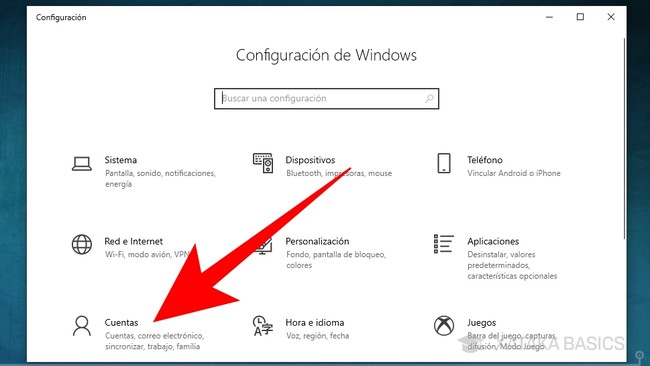
Para comenzar con la configuración del control parental, es necesario acceder al apartado de Familia y otros usuarios en la configuración de Windows. Diríjase a Configuración > Cuentas > Familia y otros usuarios. Aquí podrá ver dos secciones principales: Familia y Otros usuarios. En la sección de Familia, puede agregar una nueva cuenta de niño o vincular una existente. Al hacer clic en Agregar un miembro de la familia y seleccionar Agregar una cuenta de niño, se inicia el proceso de configuración. Esta función es esencial en la Guía para configurar control parental en Windows, ya que permite administrar el dispositivo desde una cuenta Microsoft vinculada a la familia.
Activar las funciones de control parental desde Family Safety
Una vez agregada la cuenta del menor, debe acceder al portal de Microsoft Family Safety (family.microsoft.com) desde cualquier navegador. Este sitio web permite una gestión más completa que la interfaz de Windows. Aquí podrá activar funciones como supervisión de actividad, límites de tiempo de pantalla, bloqueo de contenido inapropiado y control de gastos. Al activar estas opciones, recibirá informes semanales sobre el comportamiento del menor en línea. Esta es una parte clave de la Guía para configurar control parental en Windows, ya que proporciona un entorno digital seguro y monitoreado.
Establecer límites de tiempo de pantalla
Una de las funciones más útiles del control parental es la posibilidad de definir horarios de uso del dispositivo. En la sección de Tiempo de pantalla dentro del panel de Family Safety, puede especificar cuántas horas diarias puede usar el dispositivo el menor y en qué franjas horarias. Por ejemplo, puede restringir el acceso durante la noche o en horas escolares. También puede configurar excepciones para días festivos o fines de semana. Estos límites ayudan a promover un uso equilibrado de la tecnología, un aspecto fundamental en esta Guía para configurar control parental en Windows.
Filtrar contenido web y bloquear aplicaciones
La protección del contenido es una de las prioridades al configurar el control parental. En el apartado de Contenido web y aplicaciones, puede activar el filtro de contenido para bloquear sitios web inapropiados, permitir solo páginas seguras o permitir todas con excepciones. Además, puede restringir la instalación de aplicaciones y juegos según su clasificación por edades (como ESRB o PEGI). También tiene la opción de aprobar o bloquear aplicaciones manualmente. Esta funcionalidad es crítica en la Guía para configurar control parental en Windows, ya que protege al menor de contenido dañino.
Supervisar la actividad y recibir informes
Microsoft proporciona herramientas de seguimiento que permiten a los padres revisar el historial de navegación, las aplicaciones utilizadas, el tiempo total en pantalla y los intentos de acceso a contenido bloqueado. Estos datos están disponibles en el panel de Family Safety y se actualizan en tiempo real. Los informes semanales se envían por correo electrónico y ofrecen un resumen detallado del comportamiento digital del menor. Esta función de supervisión es un pilar de la Guía para configurar control parental en Windows, ya que fomenta una comunicación abierta y proactiva entre padres e hijos.
| Función | Descripción | Accesible desde |
| Control de tiempo de pantalla | Permite definir horarios diarios de uso del dispositivo. | Family Safety / Configuración de Windows |
| Filtro de contenido web | Bloquea sitios inapropiados y permite solo páginas seguras. | Portal de Family Safety |
| Restricción de aplicaciones y juegos | Limita el acceso según clasificación de edad o listas negras. | Configuración de familia en Windows |
| Informes de actividad | Ofrece reportes semanales sobre navegación y uso de apps. | family.microsoft.com |
| Control de gastos | Permite aprobar o denegar compras en Microsoft Store. | Cuenta Microsoft familiar |
Preguntas Frecuentes
¿Cómo activo el control parental en Windows 10 o 11?
Para activar el control parental, debes acceder a la configuración de Cuentas de familia y actividades en tu dispositivo. Dirígete a Configuración > Cuentas > Familia y otros usuarios, luego inicia sesión con una cuenta Microsoft y agrega un miembro de la familia. Selecciona la opción Agregar un niño y sigue las instrucciones para configurar los límites de tiempo, acceso a aplicaciones y contenido web.
¿Qué funciones ofrece el control parental de Windows?
El control parental en Windows permite gestionar el tiempo de pantalla, restringir el acceso a aplicaciones y juegos según la clasificación por edades, supervisar la actividad en línea y filtrar sitios web inapropiados. Además, puedes recibir informes de actividad que muestran lo que el usuario ha estado haciendo en el dispositivo, lo que facilita el monitoreo sin intervención constante.
¿Cómo limito el tiempo de uso del dispositivo con control parental?
Dentro de la configuración de Familia y bienestar digital, selecciona la cuenta del niño y elige la opción Tiempo de pantalla. Aquí puedes establecer horarios diarios o límites específicos para días de la semana. Cuando se agote el tiempo permitido, el dispositivo se bloqueará automáticamente hasta el siguiente periodo autorizado, a menos que se otorgue tiempo adicional manualmente.
¿Es posible supervisar la actividad en línea de un menor con esta herramienta?
Sí, mediante los informes de actividad disponibles en la aplicación Familia de Microsoft, puedes ver qué aplicaciones se usaron, qué sitios web visitó y cuánto tiempo pasó en cada una. Esta función requiere que el menor haya iniciado sesión con su cuenta vinculada y que el dispositivo tenga conexión a internet, permitiendo una supervisión continua y remota desde cualquier dispositivo.