Cómo solucionar el error “dispositivo no migrado”
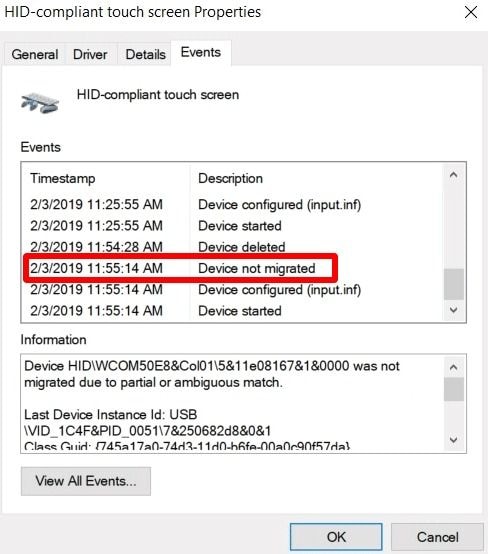
Resolver problemas técnicos en sistemas operativos puede resultar desafiante, especialmente cuando aparecen mensajes crípticos como “dispositivo no migrado”. Este error suele manifestarse durante actualizaciones o migraciones de Windows, impidiendo que ciertos dispositivos de hardware funcionen correctamente. Afortunadamente, existen soluciones efectivas para restaurar la funcionalidad del sistema. En este artículo, exploraremos detalladamente cómo solucionar el error “dispositivo no migrado”, ofreciendo pasos claros y verificados para identificar la causa raíz, desde controladores desactualizados hasta conflictos en el registro del sistema, y aplicar las correcciones necesarias de forma segura y eficiente.
Cómo solucionar el error “dispositivo no migrado” en sistemas operativos Windows
El error conocido como “dispositivo no migrado” suele presentarse durante procesos de actualización o migración de controladores en sistemas operativos Windows, especialmente tras una actualización importante del sistema, como la transición entre versiones de Windows 10 a Windows 11 o tras una reinstalación del sistema. Este mensaje indica que uno o varios dispositivos de hardware no han sido correctamente reconocidos o configurados tras el cambio, lo que puede afectar el rendimiento o funcionalidad del equipo. A continuación, se detallan las causas más comunes y estrategias efectivas para abordar este problema, con el objetivo de Cómo solucionar el error “dispositivo no migrado” de forma definitiva.
Verificar el estado del dispositivo en el Administrador de dispositivos
El primer paso para Cómo solucionar el error “dispositivo no migrado” es acceder al Administrador de dispositivos de Windows. Para ello, haga clic derecho en el botón de Inicio y seleccione “Administrador de dispositivos”. Allí, revise si hay algún dispositivo mostrado con un signo de advertencia amarillo (triángulo con un signo de exclamación). Este símbolo indica un problema con el controlador. Revise secciones como “Adaptadores de red”, “Controladores de bus serie universal (USB)” y “Dispositivos de sistema”. Si encuentra un dispositivo marcado, haga clic derecho sobre él y seleccione “Actualizar controlador” para forzar una nueva detección.
Actualizar controladores manualmente desde el sitio del fabricante
A veces, los controladores disponibles a través de Windows Update no son los más recientes o compatibles. En estos casos, es recomendable visitar el sitio web oficial del fabricante del equipo o del componente específico (como el chipset, tarjeta de red o gráfica) y descargar el controlador más reciente compatible con su versión de Windows. Instalar manualmente estos controladores puede resolver el problema del dispositivo no migrado, ya que asegura que el sistema utilice software certificado y optimizado. Este paso es clave en Cómo solucionar el error “dispositivo no migrado” cuando las herramientas automáticas no logran detectar el hardware.
Ejecutar el Solucionador de problemas de hardware y dispositivos
Windows incluye una herramienta integrada llamada Solucionador de problemas de hardware y dispositivos que puede ayudar a diagnosticar y corregir automáticamente problemas relacionados con dispositivos no reconocidos. Para acceder a ella, vaya a “Configuración” > “Sistema” > “Solución de problemas” > “Otros solucionadores de problemas” y ejecute el solucionador de “Hardware y dispositivos”. Este proceso escanea el sistema en busca de anomalías y, en muchos casos, aplica correcciones automáticas. Es un recurso útil y rápido cuando se busca Cómo solucionar el error “dispositivo no migrado” sin intervención técnica avanzada.
Reinstalar el controlador del dispositivo afectado
Si el dispositivo sigue sin funcionar, una solución efectiva es desinstalar completamente el controlador desde el Administrador de dispositivos y luego reinstalarlo. Haga clic derecho en el dispositivo afectado, seleccione “Desinstalar dispositivo” y marque la opción “Eliminar el software del controlador para este dispositivo” si está disponible. Reinicie el equipo: Windows intentará detectar y reinstalar automáticamente el controlador. Este procedimiento es especialmente útil cuando el controlador actual está dañado o incompatiblemente configurado. Forma parte esencial de Cómo solucionar el error “dispositivo no migrado” en escenarios donde persisten fallos tras actualizaciones.
Verificar la compatibilidad del hardware con la versión de Windows
En algunos casos, el error “dispositivo no migrado” puede deberse a que el hardware no es compatible con la versión actual de Windows. Esto ocurre con frecuencia en equipos antiguos que han sido actualizados a versiones más recientes del sistema operativo. Para confirmar la compatibilidad, revise las especificaciones técnicas del dispositivo en el sitio del fabricante. Si el hardware no es compatible, es posible que deba considerar reemplazar el componente o revertir a una versión anterior de Windows. Este análisis previo es fundamental dentro de la estrategia general de Cómo solucionar el error “dispositivo no migrado”, ya que evita intentos inútiles de configuración.
| Paso | Acción recomendada | Herramienta o recurso |
| 1 | Acceder al Administrador de dispositivos | Menú Inicio > Administrador de dispositivos |
| 2 | Actualizar controladores manualmente | Sitio web del fabricante |
| 3 | Ejecutar el solucionador de problemas | Solución de problemas de Windows |
| 4 | Desinstalar y reinstalar el controlador | Administrador de dispositivos |
| 5 | Verificar compatibilidad del hardware | Especificaciones del fabricante |
Preguntas Frecuentes
¿Qué significa el error “dispositivo no migrado”?
Este mensaje suele aparecer cuando un dispositivo intenta acceder a un sistema o red pero no ha completado el proceso de migración adecuadamente, lo que puede deberse a una configuración incompleta, falta de permisos o problemas de sincronización con el servidor central.
¿Cómo puedo verificar si mi dispositivo está correctamente registrado?
Para asegurarte de que tu dispositivo esté registrado, accede al panel de administración del sistema y revisa el estado de registro; si aparece como no migrado, es posible que necesites volver a registrar el equipo usando las credenciales y certificados actualizados.
¿Qué pasos debo seguir para corregir el error de migración?
Primero, reinicia el dispositivo y asegúrate de que tenga conexión a internet estable; luego, ejecuta el asistente de migración nuevamente y verifica que todos los servicios necesarios estén activos y actualizados.
¿Puede un problema de red causar el error “dispositivo no migrado”?
Sí, una conexión inestable o un corte de red durante el proceso de migración puede interrumpir la comunicación con el servidor, impidiendo que el dispositivo complete la sincronización; asegúrate de tener una señal constante y sin firewalls que bloqueen el tráfico.