Guía para configurar impresora USB en Windows
Conectar una impresora mediante USB es una solución práctica y común en hogares y oficinas. Sin embargo, muchos usuarios enfrentan dificultades durante el proceso de configuración en sistemas Windows. Esta ofrece instrucciones claras y detalladas para garantizar una instalación exitosa, paso a paso. Desde la conexión física del dispositivo hasta la instalación de controladores y la verificación del funcionamiento, este artículo abarca todos los aspectos esenciales. Ideal para principiantes y usuarios con conocimientos intermedios, esta guía elimina la complejidad del proceso, asegurando que tu impresora esté lista para usar de forma rápida y eficiente en cualquier versión actual de Windows.
Conexión inicial de la impresora USB a Windows
Para comenzar con la Guía para configurar impresora USB en Windows, es fundamental conectar correctamente el dispositivo físico al ordenador. Este paso inicial garantiza que el sistema operativo pueda detectar el hardware y comenzar el proceso de instalación de controladores. Conecte el cable USB de la impresora directamente a uno de los puertos USB disponibles en su computadora con Windows. Evite el uso de concentradores USB no alimentados, ya que pueden generar problemas de suministro de energía o comunicación inestable. Una vez conectada, encienda la impresora. Windows generalmente detecta automáticamente el nuevo dispositivo y comienza a buscar los controladores necesarios a través de Windows Update. Si el sistema no reconoce automáticamente la impresora, puede ser necesario instalar manualmente los controladores proporcionados por el fabricante. Esta etapa es crítica para el éxito de toda la Guía para configurar impresora USB en Windows.
Verificación de compatibilidad del sistema operativo
Antes de seguir adelante con la Guía para configurar impresora USB en Windows, es esencial confirmar que la impresora sea compatible con la versión de Windows que esté utilizando (por ejemplo, Windows 10, Windows 11, etc.). Consulte el sitio web del fabricante para verificar los requisitos del sistema. Algunas impresoras más antiguas pueden no tener controladores actualizados para versiones recientes de Windows, lo que podría requerir el uso de modos de compatibilidad o controladores genéricos. Verifique el modelo exacto de su impresora y descargue los controladores más recientes desde el sitio oficial del fabricante. Esta verificación previa evita errores posteriores durante la instalación.
Instalación de controladores de impresora
La instalación correcta de los controladores es un paso clave en la Guía para configurar impresora USB en Windows. Una vez conectada la impresora, Windows puede instalar automáticamente los controladores a través de Windows Update. Sin embargo, para obtener un rendimiento óptimo, se recomienda descargar e instalar los controladores directamente desde el sitio web del fabricante. Ejecute el instalador descargado como administrador para evitar problemas de permisos. Durante el proceso, siga las instrucciones en pantalla y asegúrese de seleccionar la conexión USB como método de conexión. Si el controlador no se instala correctamente, use el Administrador de dispositivos para verificar si hay errores asociados al dispositivo.
Configuración de la impresora como predeterminada
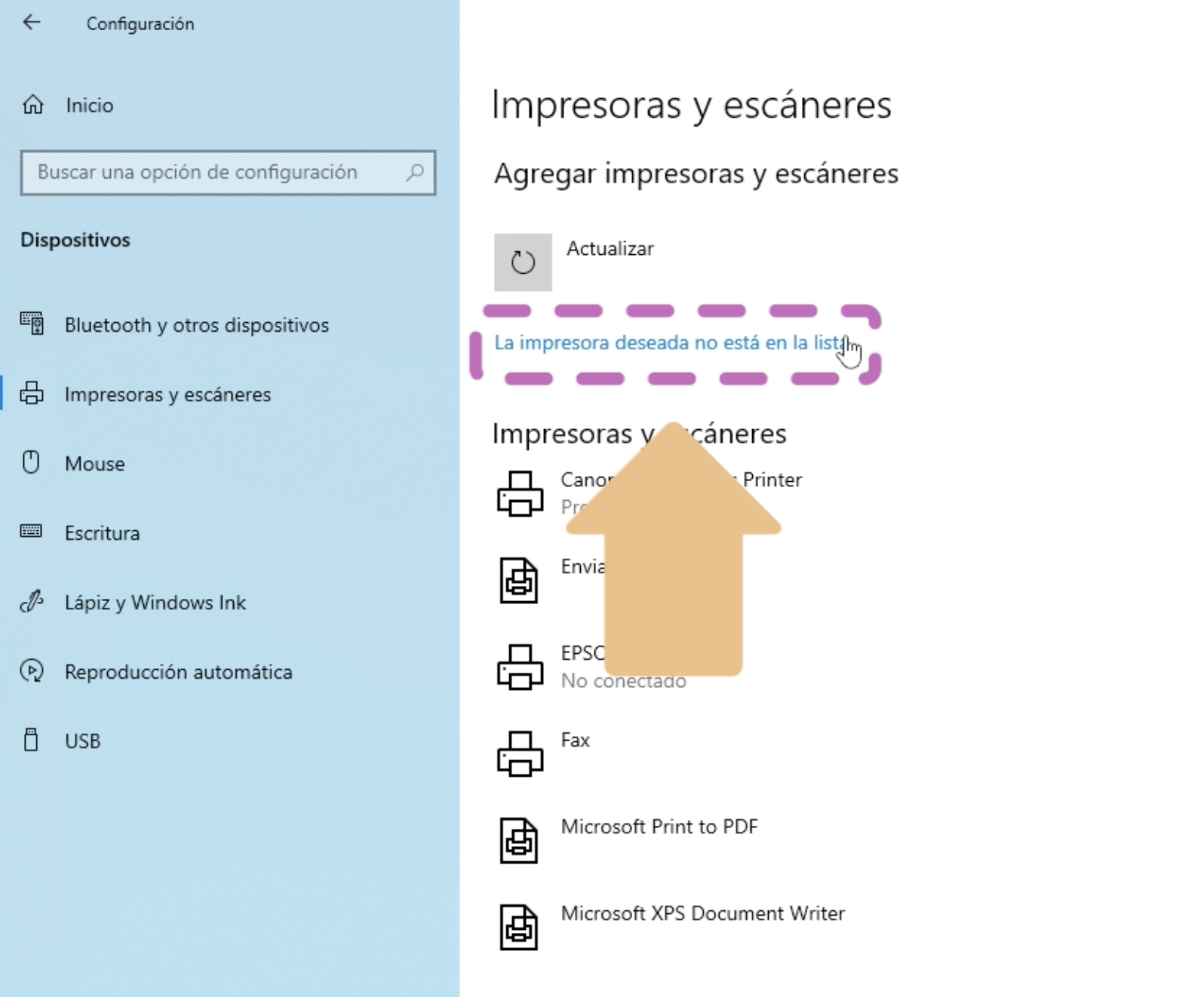
Después de completar la Guía para configurar impresora USB en Windows, puede configurar la impresora como dispositivo predeterminado para facilitar su uso. Vaya a Configuración > Dispositivos > Impresoras y escáneres. Localice su impresora en la lista, haga clic sobre ella y seleccione Establecer como predeterminada. Esto asegura que cualquier documento que imprima sin seleccionar una impresora específica se envíe automáticamente a este dispositivo. Esta configuración es especialmente útil en entornos donde hay múltiples impresoras conectadas.
Prueba de impresión y solución de errores comunes
Una vez finalizada la Guía para configurar impresora USB en Windows, realice una prueba de impresión para verificar que todo funcione correctamente. Desde la sección de impresoras en Configuración, haga clic en su impresora y seleccione Gestionar. Luego, elija Imprimir página de prueba. Si la página no se imprime, revise el estado del dispositivo en el Administrador de dispositivos, asegúrese de que el cable USB esté bien conectado y verifique que no haya errores de papel o tinta. También puede reiniciar el servicio de impresión desde el Administrador de impresión de Windows (servicio Spooler) si la cola de impresión está bloqueada.
Mantenimiento y actualizaciones periódicas
Para garantizar un funcionamiento continuo tras seguir la Guía para configurar impresora USB en Windows, realice mantenimiento regular. Esto incluye actualizar los controladores periódicamente, limpiar la cola de impresión y revisar el estado del hardware. Los fabricantes suelen lanzar actualizaciones para mejorar la compatibilidad y el rendimiento. Configure notificaciones automáticas desde el software de la impresora o visite el sitio web del fabricante cada cierto tiempo. Mantener el sistema actualizado previene fallos inesperados y mejora la eficiencia del dispositivo.
| Paso | Acción Requerida | Herramienta o Ubicación |
| 1 | Conectar la impresora mediante USB y encenderla | Puerto USB del equipo |
| 2 | Verificar compatibilidad con Windows | Sitio web del fabricante |
| 3 | Instalar controladores desde el fabricante | Instalador descargado |
| 4 | Configurar como impresora predeterminada | Configuración > Impresoras y escáneres |
| 5 | Realizar prueba de impresión | Gestionar impresora > Imprimir página de prueba |
Preguntas Frecuentes
¿Cómo conecto mi impresora USB a una computadora con Windows?
Conecta el cable USB de la impresora directamente a un puerto USB disponible en tu computadora. Enciende la impresora y espera a que Windows detecte el dispositivo automáticamente. En la mayoría de los casos, el sistema operativo instalará los controladores necesarios sin intervención adicional.
¿Qué hago si Windows no reconoce mi impresora USB?
Primero, asegúrate de que el cable USB esté bien conectado y de que la impresora esté encendida. Luego, abre Configuración > Dispositivos > Impresoras y escáneres y haz clic en Agregar una impresora o escáner. Si no aparece, selecciona El dispositivo que quiero no está en la lista y sigue el asistente para instalar manualmente el controlador.
¿Dónde descargo los controladores de mi impresora USB?
Visita el sitio web oficial del fabricante de tu impresora y navega a la sección de soporte o descargas. Ingresa el modelo exacto de tu impresora y selecciona tu versión de Windows para descargar el controlador más reciente. Instálalo antes de conectar la impresora si es necesario.
¿Cómo configuro la impresora USB como predeterminada en Windows?
Ve a Configuración > Dispositivos > Impresoras y escáneres, busca tu impresora en la lista y haz clic sobre ella. Luego, selecciona Establecer como predeterminada. A partir de ese momento, todas las impresiones se enviarán automáticamente a esta impresora USB a menos que selecciones otra manualmente.