Guía para configurar notificaciones personalizadas en Android
En un mundo donde la personalización es clave para mejorar la experiencia del usuario, conocer la se convierte en una herramienta esencial. Las notificaciones son una parte fundamental del uso diario del smartphone, pero no todas las alertas merecen la misma prioridad. Aprender a gestionarlas según tus necesidades permite optimizar el rendimiento del dispositivo y reducir distracciones. Esta guía te mostrará paso a paso cómo ajustar sonidos, vibraciones, niveles de importancia y visualización de notificaciones por aplicación, garantizando que solo recibas lo que realmente importa, del modo en que tú lo prefieras.
Personaliza tus alertas: Cómo gestionar notificaciones en dispositivos Android
Configurar notificaciones personalizadas en Android permite a los usuarios optimizar su experiencia diaria con el dispositivo, filtrando alertas importantes y silenciando aquellas que no aportan valor. Esta Guía para configurar notificaciones personalizadas en Android proporciona los pasos necesarios para ajustar cada aspecto de las notificaciones, desde el sonido hasta la visibilidad en la pantalla de bloqueo, asegurando un control total sobre cómo y cuándo se reciben las alertas.
Acceder a la configuración de notificaciones
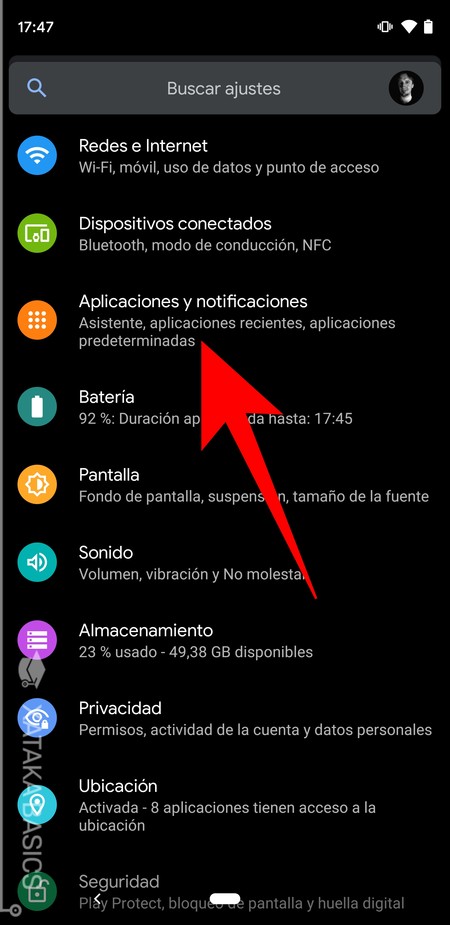
Para comenzar con la Guía para configurar notificaciones personalizadas en Android, lo primero es acceder al menú de configuración del dispositivo. Abre la aplicación de Ajustes y selecciona “Notificaciones” o “Apps y notificaciones”, dependiendo del modelo y versión de Android. En esta sección, encontrarás una lista de todas las aplicaciones instaladas que pueden enviar notificaciones. Toca sobre cualquiera para personalizar su comportamiento. Desde aquí, puedes habilitar o deshabilitar las notificaciones, así como acceder a opciones avanzadas como categorías de alertas y prioridades.
Personalizar sonidos, vibraciones y luces LED
Una de las funcionalidades clave en esta Guía para configurar notificaciones personalizadas en Android es la posibilidad de personalizar el sonido, la vibración y, en algunos dispositivos, las luces LED. Al seleccionar una aplicación específica, entra en “Notificaciones” y luego en “Categorías” o “Tipos de notificación”. Aquí podrás asignar un tono único para cada tipo de alerta (por ejemplo, mensajes, llamadas perdidas, recordatorios). También puedes crear patrones de vibración personalizados o activar luces de notificación si tu dispositivo lo soporta. Esta personalización ayuda a distinguir rápidamente el origen de cada alerta sin necesidad de desbloquear el teléfono.
Administrar la visibilidad en la pantalla de bloqueo
La privacidad es esencial al recibir notificaciones. En esta Guía para configurar notificaciones personalizadas en Android, uno de los aspectos más importantes es controlar qué información se muestra en la pantalla de bloqueo. Ve a Ajustes > Notificaciones > Mostrar contenido de notificaciones. Aquí puedes elegir entre mostrar todo el contenido, ocultar detalles sensibles o no mostrar notificaciones en absoluto. Además, puedes ajustar esta configuración por app, permitiendo que solo ciertas aplicaciones muestren información completa, lo que resulta ideal para mantener la confidencialidad de mensajes personales o laborales.
Utilizar canales de notificación para mayor control
Desde Android 8.0 (Oreo), los canales de notificación ofrecen un nivel avanzado de personalización. Esta Guía para configurar notificaciones personalizadas en Android incluye el manejo de canales, que permiten dividir las alertas de una misma app en categorías (por ejemplo, promociones, mensajes directos, actualizaciones). Para gestionarlos, accede a la configuración de notificaciones de una aplicación y selecciona “Canales de notificación”. Desde allí, puedes ajustar el tono, la importancia, la visibilidad y si se muestra en la barra de estado. Al configurar cada canal individualmente, obtienes un control preciso sobre cómo deseas ser notificado por cada tipo de mensaje.
Programar el modo No molestar y perfiles de sonido
Integrar el modo No molestar es una parte esencial de esta Guía para configurar notificaciones personalizadas en Android. Este modo permite silenciar notificaciones durante periodos específicos, como horas de trabajo o descanso, a la vez que permite excepciones para contactos prioritarios o aplicaciones clave. Accede a Ajustes > Sonido > Modo No molestar. Aquí puedes programar horarios automáticos, definir reglas (como permitir llamadas repetidas o notificaciones de apps seleccionadas) y personalizar la duración del modo. Esta función mejora la productividad y el bienestar al reducir interrupciones innecesarias.
| Paso | Acción recomendada | Beneficio |
| 1 | Entrar a Ajustes > Notificaciones | Acceso centralizado a todas las alertas |
| 2 | Seleccionar una app y gestionar categorías | Control por tipo de notificación |
| 3 | Personalizar sonido, vibración y LED | Identificación rápida de alertas |
| 4 | Ajustar visibilidad en pantalla de bloqueo | Mayor privacidad y seguridad |
| 5 | Configurar Modo No molestar con excepciones | Reducción de interrupciones no deseadas |
Preguntas Frecuentes
¿Cómo accedo a la configuración de notificaciones en mi dispositivo Android?
Para acceder a la configuración de notificaciones, abre la Aplicación de Ajustes en tu dispositivo, desplázate hasta seleccionar Aplicaciones o Notificaciones, y luego elige la app específica para personalizar sus alertas. Desde aquí puedes controlar el tipo de notificación, sonido, vibración y visualización en pantalla.
¿Dónde puedo personalizar el sonido y la vibración de las notificaciones?
Dentro de la configuración de notificaciones de cada aplicación, busca la opción Sonido y Vibración para seleccionar tonos personalizados o patrones de vibración. También puedes definir perfiles distintos según el tipo de notificación, como mensajes, recordatorios o alertas.
¿Cómo desactivo las notificaciones emergentes en Android?
Para desactivar las notificaciones emergentes, ve a Ajustes > Notificaciones > Aplicaciones, selecciona la app deseada y cambia la opción de Interrupción a Solo banners o desactiva completamente Aparecer encima de otras apps. Esto evitará que las notificaciones se muestren en ventanas flotantes.
¿Puedo programar horarios específicos para recibir notificaciones?
Sí, puedes usar la función de No molestar o Modo no molestar en Ajustes > Sonido > Horarios para programar momentos en los que solo ciertas notificaciones sean permitidas. También algunas apps permiten agendar notificaciones directamente desde sus configuraciones internas.