Cómo activar el modo seguro en Windows 10
es una habilidad esencial para cualquier usuario que necesite solucionar problemas del sistema operativo. Este entorno especial permite arrancar el equipo con solo los componentes esenciales, facilitando la identificación y corrección de errores, controladores inestables o malware. Acceder al modo seguro resulta particularmente útil cuando Windows no inicia correctamente o presenta fallos constantes. Existen varias formas de habilitarlo, ya sea a través del menú de inicio, configuración de Windows o herramientas avanzadas. Conocer este proceso puede marcar la diferencia entre una solución rápida y una reinstalación innecesaria del sistema.
Cómo activar el modo seguro en Windows 10
El modo seguro en Windows 10 es una herramienta esencial para diagnosticar y solucionar problemas del sistema operativo cuando presenta errores, bloqueos o inestabilidad. En este estado, Windows solo carga los servicios y controladores esenciales, lo que facilita la identificación de problemas causados por software de terceros, controladores incompatibles o malware. Cómo activar el modo seguro en Windows 10 puede variar dependiendo del estado del sistema, pero existen varios métodos confiables que permiten acceder a esta función incluso si el sistema no inicia correctamente.
Acceso al modo seguro desde Configuración de Windows
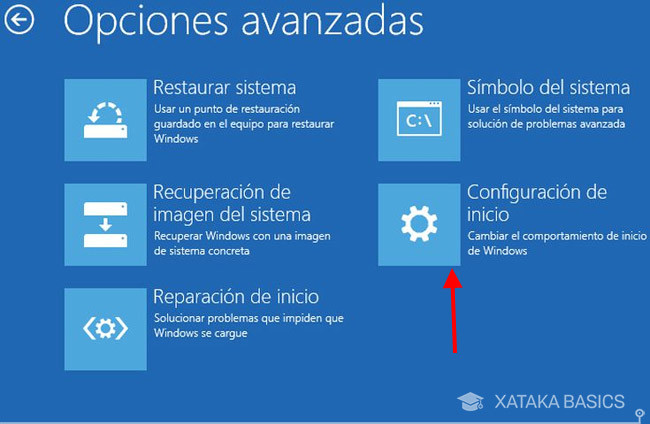
Uno de los métodos más simples para Cómo activar el modo seguro en Windows 10 es a través del menú de Configuración, siempre que el sistema esté funcionando normalmente. Diríjase a Inicio > Configuración > Actualización y seguridad > Recuperación. En la sección Inicio avanzado, haga clic en Reiniciar ahora. Tras el reinicio, el sistema mostrará una pantalla azul con opciones; seleccione Solucionar problemas > Opciones avanzadas > Configuración de inicio y finalmente Reiniciar. Una vez reiniciado, presione la tecla 4 o F4 para iniciar en modo seguro.
Uso de MSConfig para activar el modo seguro
Otra forma efectiva de Cómo activar el modo seguro en Windows 10 es mediante la herramienta de configuración del sistema (msconfig). Presione las teclas Windows + R, escriba msconfig y presione Enter. En la pestaña Inicio, haga clic en Opciones de arranque y marque la casilla Modo seguro. Puede elegir entre Mínimo (modo seguro básico) o Red (modo seguro con red). Reinicie el equipo y Windows iniciará automáticamente en modo seguro. Recuerde desactivar esta opción después de la solución del problema para que el sistema arranque normalmente.
Activación del modo seguro desde la pantalla de inicio de sesión
Si puede acceder a la pantalla de inicio de sesión pero no al escritorio, puede Cómo activar el modo seguro en Windows 10 pulsando la tecla Mayús mientras hace clic en Encender > Reiniciar en la esquina inferior derecha. Este procedimiento redirige al entorno de recuperación, desde donde puede navegar a Solucionar problemas > Opciones avanzadas > Configuración de inicio > Reiniciar. Tras el reinicio, seleccione la opción 4 (F4) para modo seguro o 5 (F5) para modo seguro con red.
Entrar en modo seguro usando el menú de recuperación desde un medio de instalación
Cuando el sistema no arranca, puede Cómo activar el modo seguro en Windows 10 utilizando un USB o DVD de instalación de Windows. Inserte el medio, arranque desde él y seleccione el idioma deseado. En lugar de instalar, haga clic en Solucionar problemas > Opciones avanzadas > Configuración de inicio > Reiniciar. Una vez reiniciado, el sistema mostrará una lista de opciones; presione F4 para activar el modo seguro. Este método es especialmente útil en casos de fallos críticos del sistema.
Uso de la tecla F8 durante el arranque (limitaciones)
Tradicionalmente, presionar la tecla F8 durante el arranque permitía acceder al menú de opciones avanzadas, incluyendo el modo seguro. Sin embargo, en Windows 10, esta funcionalidad está desactivada por defecto en la mayoría de los equipos modernos debido a las optimizaciones de arranque rápido. Por lo tanto, no es un método confiable para Cómo activar el modo seguro en Windows 10, aunque puede reactivarse mediante comandos administrativos si se accede a una consola de recuperación. Se recomienda utilizar métodos alternativos más efectivos y garantizados.
| Método | Acceso Requerido | Teclas o Pasos Clave | Recomendado para |
| Configuración de Windows | Sistema operativo funcional | Configuración > Recuperación > Reiniciar ahora | Usuarios que pueden entrar al escritorio |
| MSConfig | Sistema operativo funcional | msconfig > Opciones de arranque > Modo seguro | Activación programada del modo seguro |
| Pantalla de inicio de sesión | Inicio de sesión accesible | Mayús + Reiniciar > Configuración de inicio > F4 | Problemas después del inicio de sesión |
| Medio de instalación | Sistema no arranca | USB/DVD > Solucionar problemas > Configuración de inicio | Fallos graves o imposibilidad de arranque |
| Tecla F8 | Desactivado por defecto | F8 durante arranque (requiere configuración previa) | Equipos antiguos o configuración especial |
Preguntas Frecuentes
¿Cómo ingresar al modo seguro en Windows 10 desde el menú Inicio?
Puedes acceder al modo seguro en Windows 10 manteniendo presionada la tecla Mayús mientras haces clic en Inicio, luego seleccionas Apagar y pulsas Reiniciar. Tras unos segundos, el sistema mostrará una pantalla de opciones; debes ir a Solucionar problemas, luego a Opciones avanzadas y finalmente seleccionar Configuración de inicio. Al reiniciar, pulsa F4 o el número 4 para activar el modo seguro.
¿Qué hacer si Windows 10 no arranca normalmente y necesito el modo seguro?
Si Windows 10 no inicia correctamente, el sistema suele mostrar automáticamente la pantalla de recuperación tras varios intentos fallidos. Desde allí, navega a Solucionar problemas > Opciones avanzadas > Configuración de inicio y haz clic en Reiniciar. Una vez que el equipo se reinicie, presiona F4 o el número 4 para activar el modo seguro, lo cual permite diagnosticar problemas de controladores, software o inicio.
¿Cómo activar el modo seguro usando el símbolo del sistema (CMD)?
Puedes habilitar el modo seguro desde el Símbolo del sistema si tienes acceso a una sesión de Windows o a una unidad de recuperación. Ejecuta el comando bcdedit /set {default} safeboot minimal con privilegios de administrador. Esto configurará el sistema para arrancar en modo seguro en el próximo reinicio. Para desactivarlo, usa bcdedit /deletevalue {default} safeboot.
¿Cuál es la diferencia entre modo seguro con funciones de red y modo seguro normal?
El modo seguro normal carga solo los controladores y servicios esenciales del sistema, mientras que el modo seguro con funciones de red incluye además los controladores de red y servicios necesarios para acceder a Internet y a redes locales. Esta opción es útil si necesitas descargar controladores, actualizaciones o herramientas de seguridad mientras estás en modo seguro. Se activa presionando F5 o el número 5 en la pantalla de Configuración de inicio.