Guía para configurar correos IMAP en Outlook
Configurar correctamente tu cuenta de correo en Outlook es esencial para una comunicación eficiente, especialmente cuando se utiliza el protocolo IMAP, que permite sincronizar correos entre dispositivos. Esta ofrece un enfoque claro y paso a paso para que puedas integrar tu cuenta de manera rápida y segura. Desde acceder a la configuración de cuentas hasta ingresar los servidores entrantes y salientes, cada detalle es fundamental para garantizar una correcta funcionalidad. Aprenderás a evitar errores comunes y optimizar el rendimiento de tu cliente de correo, asegurando que siempre tengas acceso a tus mensajes, sin importar el dispositivo que utilices.
Configuración paso a paso de cuentas IMAP en Outlook
Siguiendo esta Guía para configurar correos IMAP en Outlook, podrás integrar tu cuenta de correo electrónico de forma eficiente utilizando el protocolo IMAP, lo que permite sincronizar tus correos entre múltiples dispositivos. Este método es ampliamente utilizado por empresas y usuarios particulares que necesitan acceso constante a su bandeja de entrada desde diferentes equipos.
¿Qué es el protocolo IMAP y por qué usarlo en Outlook?
El protocolo IMAP (Internet Message Access Protocol) permite acceder a los correos electrónicos directamente desde el servidor sin descargarlos permanentemente al dispositivo local. A diferencia del protocolo POP3, IMAP mantiene la sincronización en tiempo real entre todos los dispositivos que accedan a la misma cuenta. Esto significa que si marcas un correo como leído en tu móvil, también aparecerá así en Outlook. Esta característica lo convierte en la opción ideal para profesionales que trabajan desde múltiples plataformas. En el contexto de la Guía para configurar correos IMAP en Outlook, entender el funcionamiento de IMAP es fundamental para aprovechar al máximo sus ventajas.
Requisitos previos antes de configurar IMAP en Outlook
Antes de iniciar la configuración, es esencial contar con cierta información proporcionada por tu proveedor de correo. Esto incluye la dirección de correo, contraseña, servidores entrante (IMAP) y saliente (SMTP), así como los puertos correspondientes y el tipo de cifrado (SSL/TLS). Además, debes tener instalado Microsoft Outlook en tu equipo (versiones 2016, 2019, 2021 o Microsoft 365). Verifica también que tu conexión a internet sea estable, ya que cualquier interrupción durante el proceso podría afectar la sincronización inicial de correos. Esta preparación es un paso clave dentro de la Guía para configurar correos IMAP en Outlook.
Configuración manual del correo IMAP en Outlook
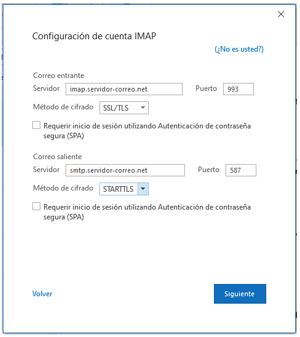
Para realizar la configuración manual, abre Outlook y ve a Archivo > Agregar cuenta. Ingresa tu dirección de correo y haz clic en Conectar. Selecciona IMAP como tipo de cuenta. A continuación, introduce los siguientes datos: – Servidor entrante (IMAP): ej. imap.tucorreo.com – Puerto IMAP: generalmente 993 con SSL – Servidor saliente (SMTP): ej. smtp.tucorreo.com – Puerto SMTP: usualmente 587 con TLS Ingresa tu nombre de usuario (normalmente tu correo completo) y contraseña. Haz clic en Aceptar y permite que Outlook pruebe la configuración. Este procedimiento forma parte esencial de la Guía para configurar correos IMAP en Outlook y garantiza una integración correcta.
Solución de problemas comunes al configurar IMAP
Algunos usuarios pueden enfrentar errores como Nombre de usuario o contraseña incorrectos, No se puede conectar al servidor o Tiempo de espera agotado. Estos problemas suelen deberse a credenciales erróneas, puertos incorrectos o configuraciones de firewall. Verifica que el cifrado SSL/TLS sea el adecuado y que los puertos no estén bloqueados. También asegúrate de que la autenticación en dos pasos no esté interfiriendo; en ese caso, deberás generar una contraseña de aplicación. Estos aspectos son fundamentales para garantizar el éxito de la Guía para configurar correos IMAP en Outlook.
Verificación y prueba de la configuración completada
Una vez finalizada la configuración, Outlook realizará una sincronización inicial con el servidor. Este proceso puede tardar varios minutos, dependiendo del volumen de correos. Para verificar que todo funcione correctamente, envía un correo de prueba desde Outlook y recíbelo desde otro dispositivo. Igualmente, responde desde otro cliente de correo y confirma que la respuesta aparezca en Outlook. Si los correos se sincronizan correctamente, la configuración ha sido exitosa. Este paso final es clave en la Guía para configurar correos IMAP en Outlook para confirmar la operatividad de la cuenta.
| Parámetro | Valor típico IMAP | Notas |
| Servidor IMAP | imap.tucorreo.com | Verifica con tu proveedor de correo |
| Puerto IMAP | 993 | Requiere SSL habilitado |
| Servidor SMTP | smtp.tucorreo.com | Para envío de correos |
| Puerto SMTP | 587 | Usa cifrado TLS |
| Autenticación | Nombre de usuario y contraseña | Correo completo como nombre de usuario |
Preguntas Frecuentes
¿Qué es IMAP y por qué debo usarlo en Outlook?
IMAP (Internet Message Access Protocol) es un protocolo que permite sincronizar tus correos entre el servidor y tu cliente de correo como Outlook. A diferencia de POP3, IMAP mantiene los mensajes en el servidor, lo que te permite acceder a tus correos desde múltiples dispositivos sin perder información, siendo ideal para usuarios que necesitan acceso constante desde distintos lugares.
¿Cuáles son los datos necesarios para configurar una cuenta IMAP en Outlook?
Para configurar correctamente tu cuenta, necesitas proporcionar el nombre de usuario (normalmente tu correo completo), tu contraseña, el servidor entrante (IMAP) con su puerto (generalmente 993) y el servidor saliente (SMTP) con puerto (normalmente 587), asegurándote de usar SSL/TLS para una conexión segura.
¿Cómo agrego una cuenta IMAP manualmente en Outlook?
En Outlook, ve a Archivo > Agregar cuenta, elige Configuración manual y selecciona IMAP. Ingresa tus datos: dirección de correo, nombre de usuario, contraseña, servidores IMAP y SMTP con sus puertos y tipo de cifrado, luego haz clic en Probar configuración para verificar que todo funcione correctamente.
¿Qué hacer si Outlook no puede conectar con el servidor IMAP?
Verifica que los datos del servidor (IMAP y SMTP) sean correctos y que tengas conexión a internet. Asegúrate de que el firewall o el antivirus no estén bloqueando Outlook, y confirma que tu proveedor de correo permita conexiones IMAP y que tu contraseña o autenticación en dos pasos no estén causando problemas.