Cómo desactivar el asistente de Google en Android
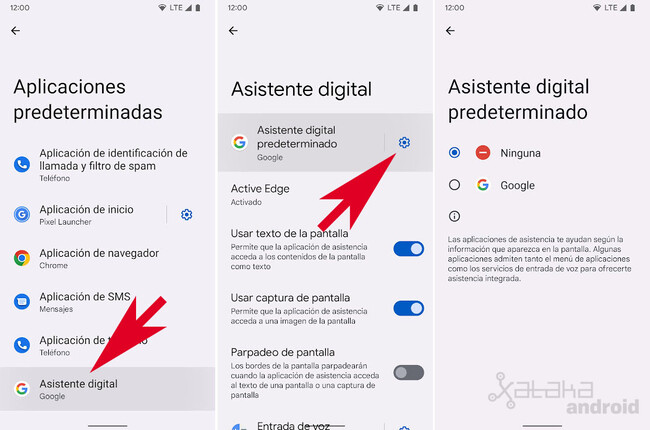
es una consulta frecuente entre usuarios que desean tener un mayor control sobre sus dispositivos y mejorar su privacidad. Aunque esta función ofrece comodidades como búsquedas por voz y recordatorios automáticos, no todos desean tenerla activa permanentemente. Desactivarla puede ayudar a reducir el consumo de batería, evitar escuchas involuntarias y minimizar interrupciones. Este artículo explica paso a paso cómo desactivar el asistente de Google en Android de forma sencilla, ya sea deshabilitando su acceso directo, modificando los permisos de la aplicación o eliminando completamente su configuración predeterminada, garantizando así una experiencia más personalizada y segura.
Guía completa sobre cómo desactivar el asistente de Google en Android
Existen varias razones por las que un usuario puede querer desactivar el asistente de Google en su dispositivo Android, desde cuestiones de privacidad hasta el deseo de mejorar el rendimiento del sistema. Aunque el Asistente de Google es una herramienta útil para muchas tareas, no todos los usuarios lo utilizan de forma regular. Para aquellos que prefieren tener un control más estricto sobre sus dispositivos, conocer cómo desactivar el asistente de Google en Android resulta fundamental. A continuación, se detallan los pasos y opciones disponibles para lograrlo según el modelo de dispositivo y versión del sistema operativo.
Acceder a la configuración del Asistente de Google
Para empezar a desactivar el Asistente de Google, es necesario acceder a su configuración específica. Esto se puede hacer abriendo la aplicación de Google en el dispositivo Android. Una vez dentro, toque su foto de perfil o ícono en la esquina superior derecha y seleccione “Configuración”. Luego, diríjase a la sección “Asistente de voz” o “Asistente de Google”. Aquí encontrará opciones para gestionar el comportamiento del asistente. Este es el primer paso esencial para entender cómo desactivar el asistente de Google en Android, ya que permite acceder a todas las funciones relacionadas con el control por voz y las respuestas automáticas.
Deshabilitar el acceso por voz y el botón de Asistente
Una de las formas más directas de interrumpir la función activa del Asistente es desactivar el acceso por voz y el botón físico. Dentro de la configuración del Asistente de Google, busque la opción “Dispositivos”, luego “Teléfono” y finalmente “Asistente”. En esta sección, podrá desactivar funciones como “Escuchar ‘Ok Google’ en cualquier momento” o “Usar botón de Asistente”. Al desactivar estas opciones, el dispositivo dejará de responder a comandos de voz o al gesto asignado para activar el asistente. Este paso es clave para limitar la activación accidental y forma parte esencial de cómo desactivar el asistente de Google en Android.
Desactivar el Asistente desde la aplicación de Google
Otra forma efectiva de desactivar el Asistente es directamente desde la aplicación de Google. Abra la app, toque su foto de perfil y vaya a “Configuración” > “Cuentas en dispositivos” > “Asistente”. En esta sección, localice la opción “Acciones de Asistente” y desactívela. Esto impedirá que el Asistente realice tareas automáticas como recordatorios, recomendaciones o respuestas basadas en el historial. Al desactivar esta función, se reduce significativamente la actividad del Asistente, lo cual es un paso claro dentro del proceso de cómo desactivar el asistente de Google en Android.
Eliminar el acceso del Asistente a permisos del sistema
Para una desactivación más profunda, es recomendable revisar los permisos que el Asistente de Google tiene asignados. Diríjase a “Ajustes” del dispositivo > “Aplicaciones” > “Google” > “Permisos”. Aquí puede desactivar permisos como micrófono, ubicación, contacto y almacenamiento. Al hacerlo, el Asistente no podrá acceder a datos sensibles ni activarse a través del micrófono. Este proceso no elimina completamente la app, pero limita su funcionalidad de manera significativa, reforzando así la estrategia sobre cómo desactivar el asistente de Google en Android.
Alternativas para mantener la funcionalidad sin el Asistente
Desactivar el Asistente de Google no significa perder todas las funciones útiles. Existen alternativas como usar aplicaciones de terceros para comandos de voz, recordatorios o búsqueda rápida. También puede utilizar el teclado de búsqueda de Google sin necesidad de tener activo el Asistente. Algunos dispositivos permiten reemplazar el Asistente por otro asistente de voz o desactivarlo por completo sin afectar otras funciones del sistema. Esta flexibilidad permite a los usuarios seguir disfrutando de ciertas comodidades, al mismo tiempo que aplican con éxito la estrategia de cómo desactivar el asistente de Google en Android.
| Acción | Ubicación en el dispositivo | Efecto al desactivar |
| Deshabilitar “Ok Google” | Configuración > Asistente de voz | Evita activación por voz |
| Desactivar botón de Asistente | Configuración del Asistente en el teléfono | Evita activación con gestos o botones |
| Desactivar acciones del Asistente | Aplicación Google > Configuración > Asistente | Detiene recomendaciones y tareas automáticas |
| Revocar permisos (micrófono, ubicación) | Ajustes > Aplicaciones > Google > Permisos | Limita acceso a datos personales |
| Desinstalar actualizaciones (en algunos casos) | Ajustes > Aplicaciones > Google > Opciones de menú | Revierte a versión básica sin funciones avanzadas |
Preguntas Frecuentes
¿Cómo desactivo el asistente de Google desde la configuración del dispositivo?
Abre la aplicación de Configuración en tu dispositivo Android, desplázate hacia abajo y selecciona Aplicaciones o Aplicaciones y notificaciones. Busca Google en la lista de aplicaciones, tócala y luego selecciona Notificaciones. Dentro de notificaciones, encuentra Asistente de Google y desactiva todas las opciones notificaciones o desactiva completamente el acceso.
¿Es posible desactivar el Asistente de Google desde la aplicación Google?
Sí, abre la aplicación Google y toca tu foto de perfil en la esquina superior derecha. Selecciona Configuración y luego Asistente de Google. Dentro de esta sección, entra en General y desactiva la opción Acceso con Ok Google o desactiva completamente el Asistente.
¿Cómo deshabilito el activador de voz Ok Google en Android?
Ve a la aplicación Google, toca tu foto de perfil y selecciona Configuración. Luego, entra en Asistente de Google > Dispositivo > Ok Google detección. Aquí puedes desactivar las opciones de detección desde cualquier pantalla o detección con pantalla apagada para evitar que el asistente se active por voz.
¿Puedo eliminar completamente el Asistente de Google de mi teléfono Android?
No puedes eliminar completamente el Asistente de Google en la mayoría de dispositivos Android, ya que forma parte del sistema, pero puedes desactivarlo desde la configuración del asistente o desinstalar actualizaciones de la app Google. Al desactivarlo, no responderá a comandos de voz ni aparecerá al deslizar desde la pantalla de inicio.