Solución al problema de pantalla amarilla en Windows
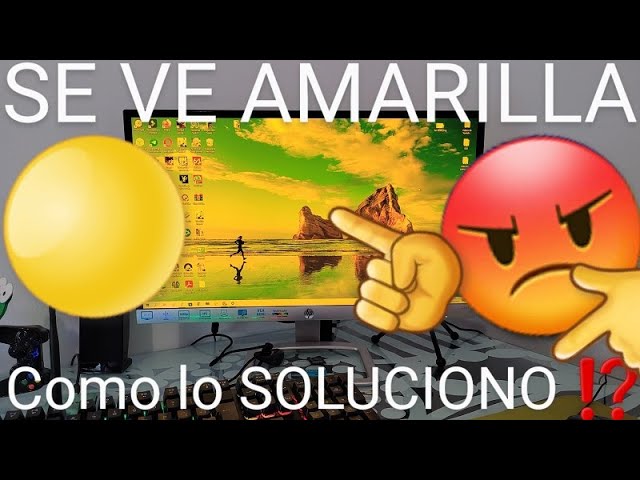
La aparición de una pantalla amarilla en dispositivos con sistema operativo Windows puede ser un inconveniente que afecta la experiencia del usuario y genera preocupación. Este fenómeno, aunque menos común que la clásica pantalla azul de error, puede deberse a problemas de hardware, controladores incompatibles o fallas en la configuración del sistema. Identificar las causas es esencial para aplicar una correcta . Este artículo ofrece una guía detallada con pasos prácticos y recomendaciones técnicas para diagnosticar y resolver este fallo, restaurando así la estabilidad y funcionalidad del sistema operativo de forma eficiente y segura.
Diagnóstico y corrección efectiva de la pantalla amarilla en sistemas Windows
Uno de los errores menos comunes pero más confusos en los sistemas operativos Windows es la aparición de una pantalla amarilla, que puede interrumpir el uso normal del equipo. A diferencia de la conocida pantalla azul de la muerte (BSOD), la pantalla amarilla no está estandarizada y suele estar relacionada con configuraciones gráficas, controladores incompatibles o problemas de hardware. Encontrar la Solución al problema de pantalla amarilla en Windows requiere un enfoque metódico que incluya revisión de controladores, ajustes de visualización y diagnóstico del sistema. A continuación, se detallan los aspectos más relevantes para abordar este inconveniente.
Causas comunes de la pantalla amarilla en Windows
La aparición de una pantalla amarilla en Windows puede deberse a diversos factores técnicos. Entre las causas más frecuentes se encuentran controladores de gráficos obsoletos o corruptos, conflictos en la configuración de color del monitor, fallos en el cable de video (como HDMI o DisplayPort), o incluso problemas con la tarjeta gráfica. También puede ocurrir tras una actualización del sistema que modifica los perfiles de color o activa funciones como el modo de ahorro de energía del monitor, que altera el tono de visualización. Identificar la causa específica es el primer paso hacia la Solución al problema de pantalla amarilla en Windows.
Actualización de controladores de video
Uno de los métodos más efectivos para resolver este inconveniente es actualizar los controladores de la tarjeta gráfica. Los fabricantes como NVIDIA, AMD e Intel lanzan regularmente actualizaciones que corrigen errores de compatibilidad y mejoran el rendimiento. Para hacerlo, acceda al Administrador de dispositivos en Windows, localice la sección de adaptadores de pantalla, haga clic derecho en su tarjeta gráfica y seleccione Actualizar controlador. También puede descargar la versión más reciente directamente desde el sitio web del fabricante. Este paso es fundamental en cualquier estrategia de Solución al problema de pantalla amarilla en Windows, ya que muchos casos están directamente vinculados a controladores desactualizados.
Revisión de configuraciones de color del monitor
Las configuraciones incorrectas del perfil de color del monitor pueden hacer que la pantalla adquiera un tono amarillento. Para revisar esto, acceda a la configuración de Pantalla en el Panel de control o Configuración de Windows, luego seleccione Ajustar la nitidez de texto o Calibración de color. A través del asistente de calibración, puede restablecer los valores predeterminados de brillo, contraste y equilibrio de color. También es recomendable verificar los ajustes directamente en el menú del monitor, ya que algunos dispositivos tienen modos predefinidos (como cálido o normal) que pueden influir en la tonalidad. Este ajuste es parte esencial de la Solución al problema de pantalla amarilla en Windows relacionada con la visualización.
Verificación de hardware y conexiones físicas
Es fundamental revisar el estado físico de los componentes conectados a la pantalla. Un cable HDMI, DisplayPort o VGA dañado puede provocar distorsiones en el color. Pruebe reemplazando el cable por uno conocido como funcional o conecte el monitor a otro equipo para descartar fallos del dispositivo. Además, si utiliza adaptadores o docks, elimínelos temporalmente para verificar si alguno está generando interferencias. También revise que la tarjeta gráfica esté correctamente instalada, especialmente si el equipo es de escritorio. Estas comprobaciones físicas son un paso crítico en la Solución al problema de pantalla amarilla en Windows, especialmente cuando el error aparece de forma repentina sin cambios previos en el software.
Ejecución de diagnóstico en modo seguro
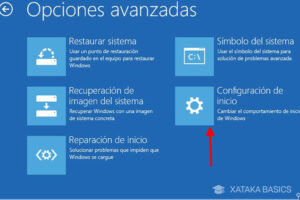
Arrancar el sistema en modo seguro permite determinar si el problema es causado por software de terceros o controladores cargados durante el inicio normal. Para acceder al modo seguro, reinicie el equipo y presione F8 (o use la opción desde Configuración > Recuperación). Si en modo seguro la pantalla no presenta tonalidad amarilla, es probable que el origen del problema sea un controlador o aplicación que se carga con Windows. En ese caso, se recomienda realizar una desinstalación limpia de los controladores gráficos usando herramientas como DDU (Display Driver Uninstaller) y reinstalarlos posteriormente. Este procedimiento es un componente clave de la Solución al problema de pantalla amarilla en Windows cuando se sospecha de conflicto de software.
| Paso | Acción recomendada | Herramienta o método |
| 1 | Verificar conexiones físicas | Revisar cables HDMI/DisplayPort y puertos |
| 2 | Actualizar controladores de gráficos | Administrador de dispositivos o sitio del fabricante |
| 3 | Calibrar color de la pantalla | Asistente de calibración de color de Windows |
| 4 | Reiniciar en modo seguro | Opciones de recuperación del sistema |
| 5 | Usar DDU para reinstalación limpia | Display Driver Uninstaller (DDU) |
Preguntas Frecuentes
¿Qué causa la pantalla amarilla en Windows?
La pantalla amarilla en Windows generalmente se debe a problemas con los controladores de pantalla, configuraciones incorrectas de color o brillo, o fallos en el hardware del monitor. En algunos casos, puede ser provocado por actualizaciones de sistema defectuosas o por software de terceros que altera la temperatura del color de forma automática.
¿Cómo solucionar la pantalla amarilla causada por el modo noche?
El modo noche en Windows reduce la luz azul para hacer la pantalla más cálida, lo que puede dar una apariencia amarillenta. Para corregirlo, ve a Configuración > Sistema > Pantalla y desactiva la opción Programar el modo noche o ajústala a horas específicas según tu preferencia.
¿Puede un controlador de gráficos desactualizado causar el problema?
Sí, un controlador de gráficos desactualizado o corrupto puede provocar distorsiones de color como una pantalla amarilla. Se recomienda actualizar el controlador desde el sitio oficial del fabricante (Intel, AMD o NVIDIA) o mediante el Administrador de dispositivos en Windows.
¿Qué hacer si el problema persiste tras probar soluciones de software?
Si el tono amarillo continúa después de revisar software y configuraciones, podría tratarse de un fallo en el hardware del monitor o del cable de conexión. Prueba conectar el equipo a otro monitor o utiliza un cable diferente para descartar problemas físicos.