Guía para configurar correo Gmail en Windows Mail
Configurar un cliente de correo electrónico puede parecer complicado, pero con la herramienta adecuada, el proceso resulta sencillo y rápido. Esta ofrece pasos claros y detallados para sincronizar tu cuenta de Gmail con la aplicación de correo incluida en sistemas operativos Windows. Aprovechar esta integración permite gestionar tus mensajes de forma eficiente desde el escritorio, con notificaciones en tiempo real y acceso sin necesidad de abrir el navegador. Ideal para usuarios que buscan comodidad y productividad, este tutorial garantiza una configuración sin contratiempos, asegurando una experiencia fluida y segura al manejar tu correo electrónico diariamente.
Configuración paso a paso de Gmail en la aplicación de correo de Windows
La Guía para configurar correo Gmail en Windows Mail proporciona una serie de instrucciones claras y precisas para integrar tu cuenta de Gmail en la aplicación nativa de correo de Windows. Esta configuración permite gestionar tus mensajes desde una interfaz sencilla y optimizada, ideal para usuarios que prefieren no usar navegadores para revisar su correo. A continuación, se detallan los pasos y consideraciones clave para lograr una integración exitosa.
Requisitos previos para configurar Gmail en Windows Mail
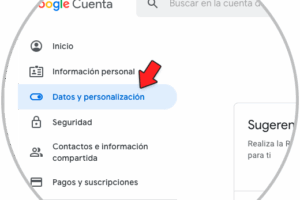
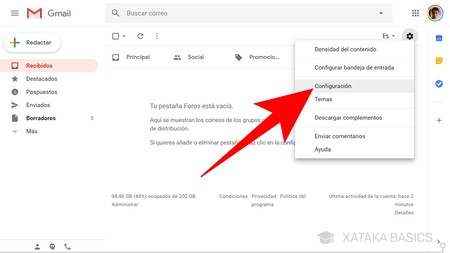
Antes de seguir la Guía para configurar correo Gmail en Windows Mail, es fundamental cumplir con ciertos requisitos técnicos. Primero, debes contar con una cuenta de Gmail activa. Además, asegúrate de tener habilitado el acceso mediante IMAP en la configuración de tu cuenta de Google. Para ello, accede a Gmail desde un navegador, ve a “Configuración”, selecciona “Reenvío y correo POP/IMAP” y activa la opción “Habilitar IMAP”. También es necesario que tu dispositivo con Windows tenga actualizada la aplicación “Correo” y que cuentes con una conexión a internet estable.
Paso a paso: Agregar tu cuenta de Gmail
Dentro de la aplicación “Correo” en Windows, haz clic en el menú (generalmente representado por tres puntos o una barra lateral) y selecciona “Administrar cuentas” o “Agregar cuenta”. Elige la opción “Gmail” o “Correo”, dependiendo de la versión. Ingresa tu dirección de correo electrónico de Gmail y presiona “Conectar”. El sistema redirigirá automáticamente a una página de autenticación de Google. Aquí deberás introducir tu contraseña y, si tienes habilitada la verificación en dos pasos, autorizar el acceso desde este dispositivo. Este proceso es parte esencial de la Guía para configurar correo Gmail en Windows Mail.
Configuración manual del servidor IMAP (cuando sea necesario)
En algunos casos, la configuración automática puede fallar, por lo que es útil conocer los datos del servidor IMAP para realizar la configuración manual. En la Guía para configurar correo Gmail en Windows Mail, los parámetros correctos son: servidor entrante (IMAP) imap.gmail.com, puerto 993, con cifrado SSL/TLS; y servidor saliente (SMTP) smtp.gmail.com, puerto 587, con cifrado TLS. Asegúrate de que el nombre de usuario sea tu correo completo y la contraseña corresponda a la de tu cuenta o a una contraseña de aplicación si tienes verificación en dos pasos activada.
Resolución de errores comunes durante la configuración
Al seguir la Guía para configurar correo Gmail en Windows Mail, es posible encontrarse con errores como “No se puede conectar al servidor” o “Autenticación fallida”. Estos problemas suelen deberse a credenciales incorrectas, IMAP desactivado o bloqueo por seguridad de Google. Para solucionarlo, revisa que el IMAP esté activado en Gmail, verifica tu conexión a internet y, si es necesario, visita la página de seguridad de Google para permitir el acceso a aplicaciones menos seguras o genera una contraseña de aplicación. También asegúrate de que tu sistema tenga la fecha y hora correctas, ya que un desfase puede causar fallos de autenticación.
Verificación final y sincronización de carpetas
Una vez completada la configuración, la aplicación de Windows Mail comenzará a sincronizar tus correos. Es importante revisar que las carpetas principales como “Entrada”, “Enviados”, “Borradores” y “Eliminados” estén correctamente sincronizadas. Puedes ajustar las opciones de sincronización desde la configuración de la cuenta en la app, eligiendo la frecuencia de actualización y qué carpetas mostrar. Este último paso en la Guía para configurar correo Gmail en Windows Mail garantiza que puedas gestionar tu correo de forma eficiente y sin interrupciones.
| Paso | Acción requerida | Notas importantes |
| 1 | Habilitar IMAP en Gmail | Acceder a Configuración > Reenvío y correo POP/IMAP > Habilitar IMAP |
| 2 | Abrir aplicación de Correo en Windows | Asegurarse de tener la última versión instalada |
| 3 | Agregar cuenta de Gmail | Seleccionar “Gmail” o “Correo” e ingresar credenciales |
| 4 | Autenticación con Google | Autorizar el acceso si está activa la verificación en dos pasos |
| 5 | Verificar sincronización | Comprobar que lleguen nuevos correos y se vean las carpetas |
Preguntas Frecuentes
¿Cómo añadir una cuenta de Gmail a Windows Mail?
Para añadir tu cuenta de Gmail a Windows Mail, abre la aplicación, haz clic en Configuración y selecciona Agregar cuenta. Elige la opción Google o IMAP, luego ingresa tu dirección de correo y sigue las indicaciones. Asegúrate de tener habilitada la verificación en dos pasos y generar una contraseña de aplicación si es necesario.
¿Por qué no se conecta mi cuenta de Gmail a Windows Mail?
El problema puede deberse a que la autenticación de dos factores esté activada sin usar una contraseña de aplicación. Verifica que tengas habilitada esta función en tu cuenta de Google y genera una contraseña específica para Windows Mail. También confirma que el acceso de aplicaciones menos seguras esté desactivado y que uses el protocolo IMAP correctamente.
¿Qué configuración de servidor debo usar para Gmail en Windows Mail?
Debes configurar el servidor entrante como imap.gmail.com con puerto 993 y cifrado SSL/TLS, y el servidor saliente como smtp.gmail.com con puerto 587 y cifrado TLS. Asegúrate de ingresar tu correo completo como nombre de usuario y usar una contraseña de aplicación si tienes activada la verificación en dos pasos.
¿Cómo solucionar errores de sincronización en Gmail con Windows Mail?
Si experimentas errores de sincronización, verifica primero tu conexión a internet y reinicia la aplicación. Luego, revisa que los ajustes de IMAP estén habilitados en tu cuenta de Gmail desde la configuración web. También es útil eliminar y volver a agregar la cuenta en Windows Mail, usando siempre credenciales actualizadas como la contraseña de aplicación.