Cómo borrar caché del sistema en Windows 11
Mantener un sistema operativo limpio y optimizado es esencial para garantizar un rendimiento fluido y eficiente. Con el tiempo, Windows 11 acumula archivos temporales y datos en caché que pueden ralentizar el equipo. Saber cómo borrar caché del sistema en Windows 11 resulta fundamental para liberar espacio, mejorar la velocidad del sistema y prevenir posibles errores. Este proceso no solo ayuda a mantener el orden interno del dispositivo, sino que también puede resolver problemas de rendimiento o inestabilidad. En este artículo, explicaremos los pasos sencillos y seguros para limpiar adecuadamente la caché del sistema en Windows 11.
Guía completa sobre cómo borrar caché del sistema en Windows 11
Para mantener un rendimiento óptimo del equipo, es fundamental realizar tareas de mantenimiento periódicas, como limpiar archivos temporales y datos almacenados en caché. Uno de los aspectos clave es saber cómo borrar caché del sistema en Windows 11, ya que el acumulado de estos archivos puede ralentizar el sistema, ocupar espacio innecesario en el disco y provocar errores en aplicaciones. Windows 11 incluye herramientas integradas y métodos manuales que permiten eliminar eficazmente diferentes tipos de caché del sistema, desde archivos temporales hasta caché de aplicaciones y navegadores. A continuación, se detallan los pasos y métodos más efectivos para llevar a cabo esta tarea.
¿Qué es la caché del sistema y por qué es importante eliminarla?
La caché del sistema es un conjunto de archivos temporales que el sistema operativo y las aplicaciones generan para acelerar procesos y mejorar el rendimiento. Estos archivos incluyen datos como imágenes, archivos descargados, configuraciones temporales y registros de actividad. Aunque su función es positiva, con el tiempo pueden acumularse grandes cantidades de datos obsoletos que consumen espacio en disco y afectan la velocidad del sistema. Saber cómo borrar caché del sistema en Windows 11 permite liberar espacio, mejorar la estabilidad del sistema y prevenir fallos en programas o actualizaciones del sistema.
Usar la herramienta de Liberador de espacio en disco
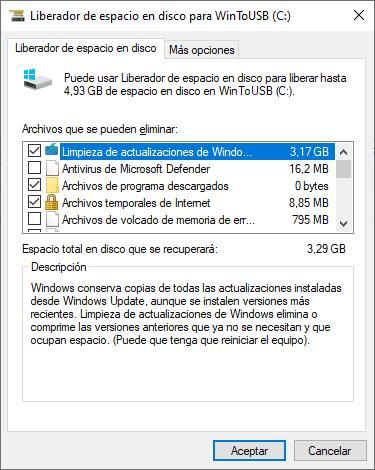
Una de las formas más sencillas de eliminar archivos temporales y caché del sistema es mediante el Liberador de espacio en disco integrado en Windows 11. Este herramienta escanea automáticamente los archivos innecesarios, incluyendo la caché del sistema, archivos temporales de instalaciones, papelera de reciclaje y miniaturas. Para usarlo, presiona la tecla Windows + S, escribe Liberador de espacio en disco y selecciónalo. Luego, selecciona la unidad principal (normalmente C:) y marca las opciones como Archivos temporales y Archivos de caché de entrega. Al hacer clic en Aceptar y luego en Eliminar archivos, el sistema eliminará todos los archivos seleccionados, incluyendo la caché del sistema. Este método es ideal para usuarios que buscan una solución rápida y segura.
Eliminar caché a través de Configuración de Almacenamiento
Windows 11 ofrece una opción directa en Configuración > Sistema > Almacenamiento para gestionar archivos temporales. Al hacer clic en Archivos temporales, el sistema muestra una lista de elementos que pueden eliminarse, incluyendo caché de aplicaciones, datos temporales del sistema, archivos de descarga antiguos y contenido de la papelera. Marca la casilla de Archivos temporales y cualquier otro tipo de archivo que desees eliminar, luego haz clic en Eliminar archivos. Este proceso es parte fundamental de cómo borrar caché del sistema en Windows 11 y ayuda a mantener el sistema limpio sin afectar archivos personales o de configuración esenciales.
Borrar caché de aplicaciones específicas
Algunas aplicaciones, como navegadores web o programas de oficina, almacenan grandes cantidades de datos en caché de forma independiente del sistema. Para eliminar esta caché, debes acceder a la configuración de cada aplicación. Por ejemplo, en Microsoft Edge, ve a Configuración > Privacidad, búsqueda y servicios > Borrar datos de navegación. Aquí puedes seleccionar Imágenes y archivos almacenados en caché para eliminarlos. En otros programas, como Spotify o Adobe Creative Cloud, normalmente existe una opción en Preferencias o Configuración para limpiar caché. Este paso complementa el proceso general de cómo borrar caché del sistema en Windows 11, asegurando una limpieza más profunda.
Usar el símbolo del sistema o PowerShell para limpieza avanzada
Para usuarios con conocimientos técnicos, se puede utilizar Símbolo del sistema o PowerShell como métodos avanzados para eliminar caché del sistema. Abre PowerShell como administrador y ejecuta el comando: `cleanmgr /sageset:1` Esto abre el Liberador de espacio en disco con opciones avanzadas. Luego, ejecuta: `cleanmgr /sagerun:1` para aplicar la configuración guardada. También puedes usar comandos como `del /q /f /s %temp%` para eliminar archivos temporales directamente. Este enfoque es más controlado y permite automatizar la limpieza, siendo una opción valiosa dentro de las estrategias para cómo borrar caché del sistema en Windows 11.
| Método | Descripción | Acceso | Requiere permisos de administrador |
| Liberador de espacio en disco | Herramienta integrada para eliminar archivos temporales y caché del sistema | Inicio > Liberador de espacio en disco | No |
| Configuración de Almacenamiento | Permite eliminar archivos temporales desde la interfaz gráfica | Configuración > Sistema > Almacenamiento > Archivos temporales | No |
| Administrador de tareas | Útil para cerrar procesos que usan caché antes de limpiar | Ctrl + Shift + Esc | No |
| PowerShell o CMD | Permite ejecutar comandos para limpieza avanzada y automatizada | Menú Inicio > PowerShell (como administrador) | Sí |
| Configuración de aplicaciones | Elimina caché específica de programas como navegadores o servicios | Configuración interna de cada aplicación | No |
Preguntas Frecuentes
¿Qué es el caché del sistema en Windows 11?
El caché del sistema en Windows 11 es una memoria temporal donde el sistema operativo y las aplicaciones almacenan datos frecuentemente utilizados para acelerar el rendimiento. Con el tiempo, estos archivos pueden acumularse y ocupar espacio innecesario, lo que puede afectar la velocidad y eficiencia del equipo, por lo que su eliminación periódica es recomendable.
¿Cómo se accede al Limpiador de disco para borrar caché en Windows 11?
Para acceder al Limpiador de disco, escribe Limpiador de disco en la barra de búsqueda de Windows 11 y selecciona la herramienta cuando aparezca. Luego, elige la unidad del sistema (normalmente C:) y marca las opciones como Archivos temporales y Archivos de caché antes de hacer clic en aceptar para eliminarlos.
¿Es seguro borrar el caché del sistema en Windows 11?
Sí, es completamente seguro borrar el caché del sistema, ya que los archivos almacenados son temporales y no afectan los programas ni documentos personales. El sistema los regenerará según sea necesario, aunque es posible que algunas aplicaciones se abran un poco más lento la primera vez tras la limpieza.
¿Se puede borrar caché del sistema usando el Explorador de archivos?
Sí, puedes eliminar manualmente parte del caché navegando a la carpeta %temp% a través del cuadro Ejecutar (Win + R), seleccionar todos los archivos con Ctrl + A y eliminarlos con Supr. Este método elimina los archivos temporales del usuario, que incluyen gran parte del caché acumulado.