Cómo activar el modo alto contraste en Windows
es una pregunta frecuente entre usuarios que buscan mejorar la visibilidad en sus pantallas. Esta función es especialmente útil para personas con discapacidades visuales o en entornos con mucha luz ambiental. El modo alto contraste ajusta los colores del sistema operativo para hacer más clara la lectura de texto e iconos. Windows incluye varias combinaciones predefinidas que permiten personalizar el aspecto visual según las necesidades del usuario. En este artículo, explicaremos paso a paso cómo activar el modo alto contraste en Windows, facilitando una experiencia más accesible y cómoda al utilizar el equipo.
Guía completa para Cómo activar el modo alto contraste en Windows
Activar el modo de alto contraste en Windows es una función esencial para mejorar la accesibilidad del sistema operativo, especialmente para personas con discapacidades visuales. Este modo modifica los colores de la interfaz para aumentar la legibilidad y reducir el esfuerzo visual. A continuación, se detalla de forma precisa el procedimiento para Cómo activar el modo alto contraste en Windows, junto con opciones adicionales y configuraciones útiles.
Acceso rápido al modo alto contraste mediante atajos de teclado
Una forma rápida y eficaz de activar el alto contraste es mediante un atajo de teclado. Para Cómo activar el modo alto contraste en Windows usando este método, presione simultáneamente las teclas MAYÚS + ALT + IMP PANT. Este atajo funciona en la mayoría de las versiones de Windows 10 y Windows 11. Al usarlo, se aplicará automáticamente uno de los temas de alto contraste predeterminados. Si vuelve a presionar el mismo atajo, desactivará la función.
Activación desde la Configuración de Accesibilidad de Windows
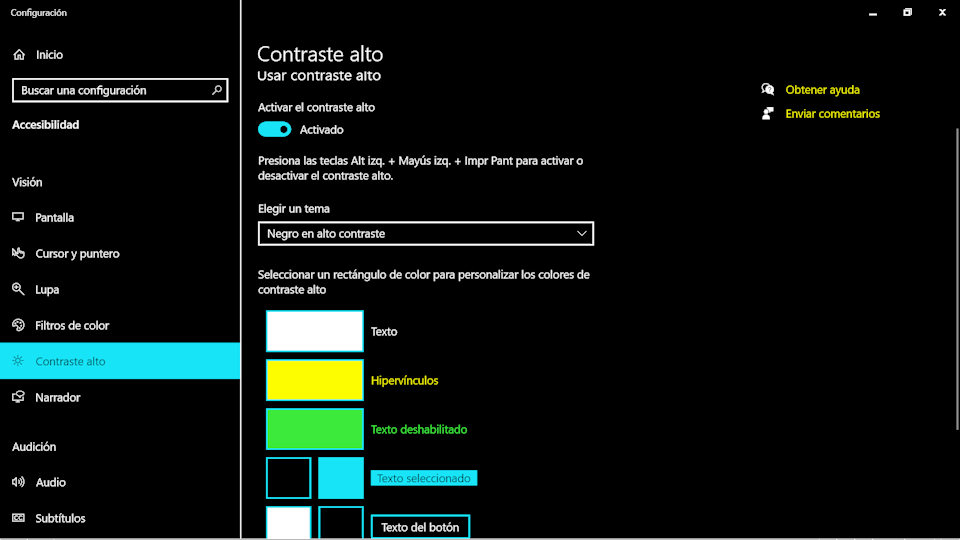
Para Cómo activar el modo alto contraste en Windows desde la Configuración del sistema, siga estos pasos: 1. Abra el menú Inicio y seleccione el ícono de Configuración (engranaje). 2. Navegue a Facilidad de acceso. 3. En el panel izquierdo, haga clic en Alto contraste. 4. Active el interruptor bajo Usar alto contraste. Al habilitarlo, Windows aplicará inmediatamente el tema de alto contraste predeterminado. Esta ruta es ideal para usuarios que prefieren un acceso visual directo y personalizable.
Personalización de temas de alto contraste
Después de Cómo activar el modo alto contraste en Windows, puede personalizar el esquema de colores. En la misma sección de Facilidad de acceso > Alto contraste, encontrará una lista desplegable titulada Elegir un tema de alto contraste. Las opciones incluyen: – Alto contraste 1 (fondo negro, texto blanco) – Alto contraste 2 (fondo negro, texto amarillo) – Alto contraste blanco – Alto contraste negro Seleccione el que mejor se adapte a sus necesidades visuales. Esta personalización permite una experiencia más cómoda y adaptada a cada usuario.
Activación mediante el Panel de Control
Además de la Configuración moderna, puede Cómo activar el modo alto contraste en Windows desde el Panel de Control, útil especialmente en entornos corporativos o sistemas más antiguos: 1. Abra el Panel de Control. 2. Vaya a Facilidad de acceso > Centro de facilidad de acceso. 3. Haga clic en Hacer que el equipo sea más fácil de ver. 4. Desplácese hasta la sección Alto contraste y seleccione Activar alto contraste. 5. Confirme con Aceptar. Este método es compatible con versiones anteriores de Windows y sigue siendo funcional en Windows 10 y 11.
Uso del Explorador de accesibilidad para activar el alto contraste
Otra alternativa para Cómo activar el modo alto contraste en Windows es mediante el Explorador de accesibilidad, una herramienta diseñada para ayudar a usuarios con discapacidades visuales. Para habilitarlo: 1. Presione Tecla de Windows + U para abrir el Centro de accesibilidad. 2. Seleccione Explorador de accesibilidad. 3. En la ventana abierta, active la opción Alto contraste. Aunque esta herramienta es menos utilizada actualmente, sigue estando disponible y puede resultar útil en entornos específicos.
| Método | Descripción | Aplicable a |
| Atajo de teclado | Presionar MAYÚS + ALT + IMP PANT para activar/desactivar rápidamente | Windows 10 y 11 |
| Configuración de Accesibilidad | Activación mediante el menú de Configuración > Facilidad de acceso | Windows 10 y 11 |
| Panel de Control | Uso del Centro de facilidad de acceso en el Panel de Control | Windows 7, 8, 10 y 11 |
| Explorador de accesibilidad | Herramienta accesible mediante Tecla Windows + U | Versiones anteriores y actuales |
| Personalización de tema | Seleccionar entre diferentes esquemas de alto contraste | Windows 10 y 11 |
Preguntas Frecuentes
¿Cómo activar el modo alto contraste en Windows desde la configuración?
Para activar el modo alto contraste desde la Configuración, ve a Accesibilidad en el menú de Configuración, selecciona Contraste alto y luego elige uno de los temas disponibles. Haz clic en Aplicar para activar el modo inmediatamente.
¿Es posible activar el alto contraste usando un atajo de teclado?
Sí, puedes activar el modo alto contraste rápidamente presionando simultáneamente las teclas Mayús + Alt + Impr. Pant. Este atajo activa o desactiva el modo de forma inmediata sin necesidad de navegar por menús.
¿Dónde se encuentran los ajustes del alto contraste en el Panel de Control?
En el Panel de Control, ve a Fácil acceso y selecciona Centro de accesibilidad. Allí, elige Activar el alto contraste y haz clic en el enlace para configurar el aspecto del modo alto contraste según tus preferencias.
¿Qué hacer si el modo alto contraste no se aplica correctamente?
Si el modo alto contraste no se aplica, verifica que tu tema actual no esté interfiriendo, reinicia el equipo o prueba desactivando y volviendo a activar la función. Asegúrate también de que no haya software de terceros que modifique la apariencia visual del sistema.