Qué hacer si el móvil no recibe notificaciones
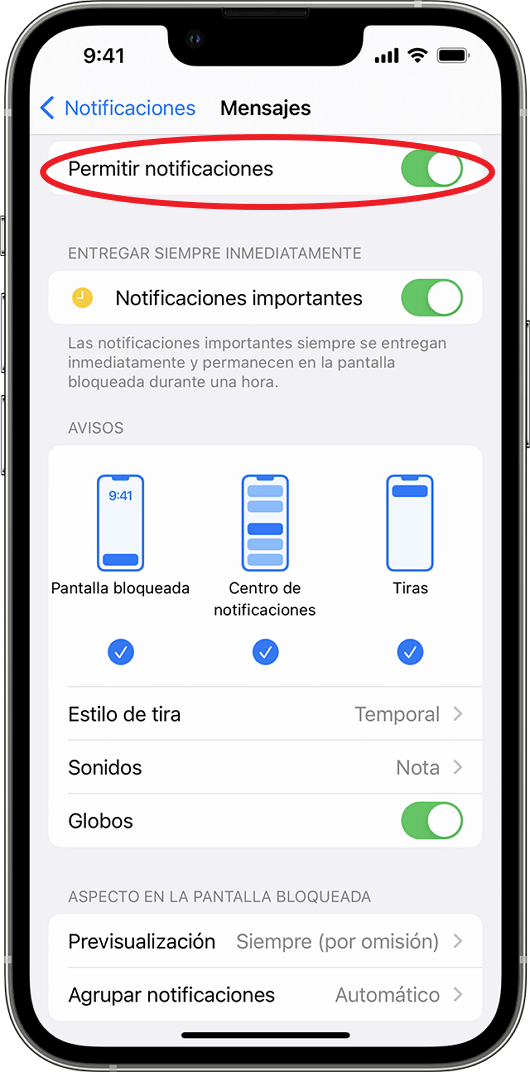
es una pregunta frecuente entre usuarios que dependen de sus dispositivos para mantenerse informados. Esta situación puede deberse a múltiples causas, como ajustes de configuración incorrectos, problemas de conexión a Internet o aplicaciones que no están autorizadas para enviar alertas. En ocasiones, los modos de ahorro de energía o las actualizaciones del sistema operativo también interfieren con el correcto funcionamiento de las notificaciones. Identificar el origen del problema es el primer paso para solucionarlo. A continuación, se ofrecen soluciones prácticas y efectivas para restaurar las notificaciones en cualquier dispositivo móvil.
Qué hacer si el móvil no recibe notificaciones: soluciones prácticas
Existen múltiples razones por las que un dispositivo móvil puede dejar de recibir notificaciones, desde configuraciones incorrectas hasta problemas con aplicaciones específicas o con el sistema operativo. Saber qué hacer si el móvil no recibe notificaciones permite restablecer la conectividad y funcionalidad de alertas en tiempo real, esenciales para mantenerse informado y productivo. A continuación, se detallan acciones específicas y comprobadas para diagnosticar y resolver este problema.
Verificar la conexión a internet
Una conexión a internet inestable o inexistente es una de las causas más comunes por las que qué hacer si el móvil no recibe notificaciones se convierte en una preocupación. Las notificaciones requieren que el dispositivo esté conectado a una red Wi-Fi o datos móviles para recibir señales del servidor. Para corregirlo, accede a la configuración de red y asegúrate de que tanto Wi-Fi como datos móviles estén activados. Prueba navegar por un sitio web para confirmar que la conexión es funcional. Si la conexión es débil, intenta reiniciar el router o cambiar de red.
Revisar la configuración de notificaciones por aplicación
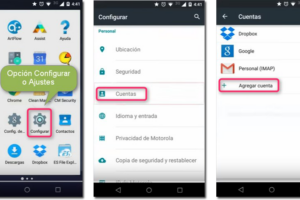
Cada aplicación en el móvil tiene su propio sistema de gestión de notificaciones. Es posible que, sin darte cuenta, hayas desactivado las alertas para una o varias apps. Para solucionarlo, ve a Ajustes > Notificaciones > Aplicaciones y verifica el estado de cada app. Asegúrate de que las notificaciones estén habilitadas, que el tono no esté en silencio y que las opciones de visualización (como banners o iconos) estén activadas. Esta acción resuelve muchos casos relacionados con qué hacer si el móvil no recibe notificaciones.
Comprobar si el modo No Molestar o modo Ahorro de energía está activado
El modo No Molestar y el modo de Ahorro de energía pueden silenciar o limitar las notificaciones sin previo aviso. Si uno de estos modos está activo, es probable que tu dispositivo no muestre alertas en tiempo real. Para verificarlo, accede a Ajustes > Sonido o Batería y revisa el estado de estas funciones. Desactívalas temporalmente para comprobar si las notificaciones regresan. Este paso es clave al abordar qué hacer si el móvil no recibe notificaciones, especialmente si el problema comenzó tras habilitar alguna función de optimización.
Actualizar aplicaciones y sistema operativo
Las aplicaciones y el sistema operativo requieren actualizaciones regulares para garantizar un funcionamiento óptimo. Las versiones desactualizadas pueden presentar errores que interfieran con la recepción de notificaciones. Ve a la tienda de aplicaciones (Google Play o App Store) y comprueba si hay actualizaciones pendientes. Asimismo, revisa en Ajustes > Sistema > Actualización de software si hay una nueva versión del sistema disponible. Mantener todo actualizado es una parte fundamental de qué hacer si el móvil no recibe notificaciones.
Reiniciar el dispositivo o restablecer ajustes de red
Un reinicio completo del dispositivo puede resolver problemas temporales del sistema que afectan la recepción de notificaciones. Apaga el móvil durante al menos 30 segundos y vuelve a encenderlo. Si el problema persiste, considera restablecer los ajustes de red (sin borrar datos personales). Esta opción se encuentra en Ajustes > Sistema > Restablecer > Restablecer ajustes de red. Esta medida es útil cuando se sospecha de conflictos en la configuración de red que afectan la conectividad necesaria para qué hacer si el móvil no recibe notificaciones.
| Problema | Causa común | Solución recomendada |
| Notificaciones no llegan de ninguna app | Conexión a internet inestable | Verificar Wi-Fi o datos móviles; reiniciar el router |
| Solo una app no notifica | Notificaciones desactivadas en la app | Habilitar notificaciones en Ajustes > Notificaciones > App específica |
| El móvil está en silencio pero recibe mensajes | Modo No Molestar activado | Desactivar modo en Ajustes > Sonido |
| Notificaciones se retrasan mucho | Batería optimizada para ahorrar energía | Desactivar modo de ahorro o excluir apps del control de batería |
| Problema persistente tras verificar todo | Configuración de red corrupta | Restablecer ajustes de red en Ajustes > Sistema > Restablecer |
Preguntas Frecuentes
¿Por qué mi móvil no recibe notificaciones de algunas aplicaciones?
Es posible que la aplicación tenga las notificaciones desactivadas en la configuración del dispositivo. Verifica que las notificaciones estén habilitadas para esa app en Ajustes > Notificaciones y asegúrate de que no esté en modo silencioso o bloqueada.
¿Qué hago si reiniciar el móvil no soluciona el problema de las notificaciones?
Si reiniciar el dispositivo no funciona, comprueba que el modo No Molestar o modo ahorro de batería no esté activado, ya que estos modos pueden restringir las notificaciones en segundo plano. Desactívalos temporalmente para probar.
¿Cómo verifico si hay conexión de datos para recibir notificaciones?
Las notificaciones requieren una conexión estable a Internet, ya sea mediante Wi-Fi o datos móviles. Asegúrate de que tu dispositivo esté conectado a una red y que no haya problemas con el servicio de red o el enrutador.
¿Puede una actualización del sistema solucionar problemas con notificaciones?
Sí, a veces los errores de software interfieren con el funcionamiento de las notificaciones push. Revisa en Ajustes > Sistema > Actualización de software si hay una actualización pendiente, ya que puede contener correcciones clave.