Qué hacer si el portátil no detecta Bluetooth
es una pregunta común entre usuarios que dependen de esta tecnología para conectar periféricos como auriculares, ratones o teclados inalámbricos. Esta falla puede deberse a causas diversas, desde problemas de configuración hasta errores en controladores o hardware defectuoso. Antes de asumir que el dispositivo está dañado, es fundamental seguir pasos sistemáticos para identificar y resolver el inconveniente. Este artículo ofrece soluciones prácticas y verificadas para restaurar la funcionalidad de Bluetooth en tu portátil, garantizando una experiencia de conexión fluida y eficiente en tu entorno digital diario.
Qué hacer si el portátil no detecta Bluetooth
Cuando se enfrenta la situación de Qué hacer si el portátil no detecta Bluetooth, es fundamental realizar un análisis sistemático que permita identificar y resolver el problema de forma eficiente. Esta condición puede afectar la conectividad con dispositivos periféricos como auriculares, ratones, teclados y otros accesorios inalámbricos. A continuación, se detallan pasos técnicos y recomendaciones clave para restaurar la funcionalidad del Bluetooth en equipos portátiles con sistemas operativos Windows, Linux o macOS.
Verificar el estado del hardware Bluetooth
Antes de realizar cualquier ajuste de software, es esencial confirmar que el hardware Bluetooth del portátil esté funcionando correctamente. Algunos modelos de portátiles incluyen un interruptor físico o una combinación de teclas (como Fn + F2 o una tecla específica con ícono de señal inalámbrica) para activar o desactivar el Bluetooth. Asegúrese de que esta función no esté deshabilitada. Además, puede revisar en el Administrador de dispositivos de Windows si aparece el adaptador Bluetooth bajo la categoría “Adaptadores de red” o “Dispositivos de Bluetooth”. Si no aparece, podría indicar un problema de hardware o una falta de reconocimiento del sistema.
Actualizar o reinstalar los controladores de Bluetooth
Uno de los motivos más comunes por los que un portátil no detecta Bluetooth es la obsolescencia o corrupción de los controladores. Para resolver esto, acceda al Administrador de dispositivos, localice el adaptador Bluetooth, haga clic derecho y seleccione “Actualizar controlador”. Puede optar por buscar automáticamente o descargar manualmente la versión más reciente desde el sitio web del fabricante del portátil. Si el problema persiste, desinstale el controlador y reinicie el equipo para forzar su reinstalación automática. Este paso es especialmente útil cuando se ha realizado una actualización del sistema operativo recientemente.
Activar Bluetooth desde la configuración del sistema operativo
En ocasiones, Qué hacer si el portátil no detecta Bluetooth puede resolverse simplemente verificando la configuración del sistema. En Windows, vaya a “Configuración” > “Dispositivos” > “Bluetooth y otros dispositivos” y asegúrese de que la opción de Bluetooth esté activada. En macOS, revise desde el menú de Bluetooth en la barra de menú. En Linux, utilice herramientas como Blueman o los comandos `bluetoothctl` para verificar el estado del servicio. Si Bluetooth aparece desactivado o no responde, reiniciar el servicio o el sistema puede solucionar el problema.
Ejecutar el solucionador de problemas integrado
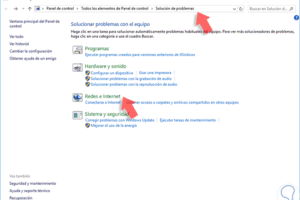
Los sistemas operativos modernos incluyen herramientas de diagnóstico automáticas. En Windows, puede acceder al “Solucionador de problemas de Bluetooth” desde “Configuración” > “Sistema” > “Solución de problemas” > “Otros solucionadores de problemas”. Al ejecutar esta herramienta, el sistema analiza automáticamente la configuración, los servicios relacionados y los controladores, proponiendo soluciones en caso de encontrar errores. Este paso es altamente recomendable porque puede detectar fallos sutiles que no son evidentes para el usuario, como servicios detenidos o conflictos de software.
Revisar servicios del sistema relacionados con Bluetooth
En sistemas Windows, es fundamental que ciertos servicios del sistema estén activos para que el Bluetooth funcione correctamente. Entre ellos destacan: “Servicio de soporte a Bluetooth” (Bluetooth Support Service) y “Servicio de emparejamiento de Bluetooth” (Bluetooth User Support Service). Para verificarlos, presione Win + R, escriba “services.msc” y busque estos servicios. Asegúrese de que su estado sea “En ejecución” y que el tipo de inicio esté configurado en “Automático”. Si están detenidos, inícielos manualmente y establezca el inicio automático para evitar futuros fallos.
| Paso | Descripción | Acción recomendada |
| 1 | Verificar interruptores físicos o teclas de función | Activar Bluetooth mediante tecla Fn + función específica |
| 2 | Revisar Administrador de dispositivos | Buscar adaptador Bluetooth y actualizar controlador |
| 3 | Activar desde Configuración del sistema | Asegurarse de que Bluetooth esté encendido en el menú de dispositivos |
| 4 | Ejecutar solucionador de problemas | Usar herramienta integrada de Windows para diagnóstico automático |
| 5 | Verificar servicios del sistema | Confirmar que servicios Bluetooth estén en ejecución y arranque automático |
Preguntas Frecuentes
¿Por qué mi portátil no detecta dispositivos Bluetooth?
Puede que tu portátil no detecte dispositivos Bluetooth debido a problemas con el controlador, el servicio Bluetooth desactivado o interferencias de hardware. Asegúrate de que el Bluetooth esté activado tanto en el sistema operativo como en el dispositivo externo, y verifica que el adaptador Bluetooth esté funcionando correctamente desde el Administrador de dispositivos.
¿Cómo activo el Bluetooth en mi portátil si no aparece la opción?
Si no ves la opción de Bluetooth, primero revisa el centro de actividades o la configuración rápida de Windows. Si no está visible, accede a Configuración > Dispositivos > Bluetooth y otros dispositivos y asegúrate de que esté activado. En caso de que no aparezca, puede haber un problema con el controlador o el hardware no esté presente o funcional.
¿Qué hago si el controlador de Bluetooth no está instalado o está dañado?
Si el controlador de Bluetooth está faltante o dañado, ve al Administrador de dispositivos, busca bajo Adaptadores de Bluetooth y verifica si hay errores. Si es necesario, descarga e instala el controlador desde la página oficial del fabricante de tu portátil o utiliza la función de actualización automática de controladores en Windows.
¿Puede un adaptador Bluetooth externo solucionar el problema?
Sí, si el adaptador Bluetooth interno está defectuoso o ausente, un adaptador USB Bluetooth externo puede ser una solución rápida y efectiva. Simplemente conéctalo a un puerto USB, espera a que se instalen los controladores automáticos y configura tus dispositivos como normalmente lo harías.