Cómo solucionar el error de red lenta en Windows
Conectar a internet de forma rápida y estable es esencial para cualquier usuario de dispositivos Windows. Sin embargo, muchos enfrentan problemas frecuentes como la lentitud en la conexión de red, que afecta el rendimiento de tareas cotidianas. Afortunadamente, existen diversas causas detrás de este inconveniente y, por ende, múltiples soluciones efectivas. Este artículo explica cómo solucionar el error de red lenta en Windows mediante pasos sencillos y verificables, desde ajustes del sistema hasta la actualización de controladores y la optimización del router. Con recomendaciones prácticas y seguras, podrás mejorar significativamente la velocidad de tu conexión y recuperar la eficiencia en tu entorno digital.
Cómo solucionar el error de red lenta en Windows
Existen múltiples causas que pueden afectar la velocidad de conexión a Internet en sistemas operativos Windows, como configuraciones incorrectas, problemas de hardware, congestión de red o actualizaciones fallidas. Entender cómo solucionar el error de red lenta en Windows es fundamental para mantener un rendimiento óptimo en tareas diarias, ya sea para trabajo, estudio o entretenimiento. A continuación, se presentan procedimientos técnicos comprobados para identificar, diagnosticar y corregir eficazmente este problema.
Verificar la conexión física y el estado del hardware
Antes de realizar ajustes en el software, es esencial revisar que el hardware relacionado con la red esté funcionando correctamente. Esto incluye el módem, el router, los cables Ethernet y la tarjeta de red del equipo. Asegúrese de que todos los dispositivos estén encendidos, correctamente conectados y sin daños físicos visibles. Si utiliza una conexión inalámbrica, verifique que la señal del Wi-Fi no esté bloqueada por obstáculos o interferencias de otros aparatos electrónicos. Reiniciar el router y el módem puede resolver problemas temporales de conectividad. En laptops, también es recomendable comprobar si el modo de ahorro de energía no está desactivando la tarjeta de red.
Actualizar los controladores de red
Los controladores de red obsoletos o dañados son una causa común de red lenta en dispositivos Windows. Para actualizarlos, acceda al Administrador de dispositivos desde el menú de inicio, expanda la sección Adaptadores de red, localice su tarjeta de red y haga clic derecho sobre ella. Seleccione Actualizar controlador y elija buscar automáticamente. Alternativamente, visite el sitio web del fabricante de su computadora o tarjeta de red para descargar la versión más reciente del controlador. Mantener los controladores actualizados asegura compatibilidad con las últimas optimizaciones de red y mejora significativamente la estabilidad y velocidad de la conexión.
Ejecutar el solucionador de problemas de red de Windows
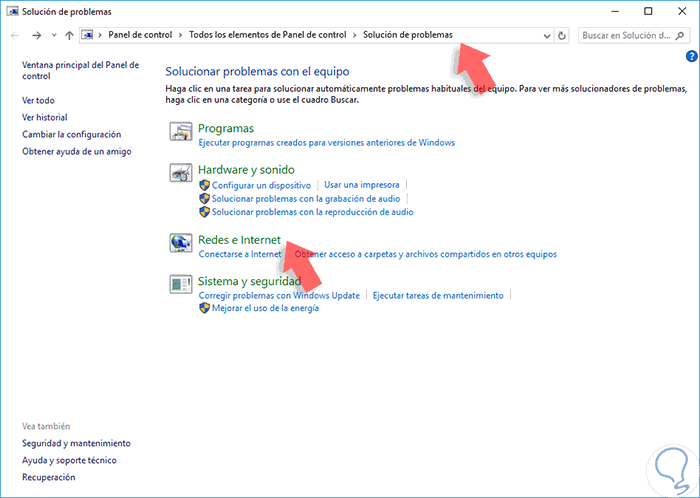
Windows incluye una herramienta integrada llamada Solucionador de problemas de red que puede identificar y corregir automáticamente muchos problemas comunes de conectividad. Para acceder a ella, vaya a Configuración > Sistema > Solución de problemas > Otros solucionadores de problemas, y ejecute el de Conexión de red. El sistema analizará la configuración actual, detectará errores como configuraciones IP incorrectas, problemas de DNS o fallos en el adaptador, y aplicará correcciones sugeridas. Esta herramienta es una de las formas más directas para cómo solucionar el error de red lenta en Windows sin intervención manual compleja.
Optimizar la configuración de energía del adaptador de red
Algunas computadoras, especialmente portátiles, están configuradas para reducir el consumo de energía apagando temporalmente el adaptador de red cuando no se utiliza. Esta función puede ralentizar la conexión o generar interrupciones. Para desactivarla, vaya al Administrador de dispositivos, haga clic derecho en su adaptador de red, seleccione Propiedades y vaya a la pestaña Administración de energía. Desmarque la opción Permitir que el sistema apague este dispositivo para ahorrar energía. Esta configuración evita que Windows interrumpa la conexión para ahorrar batería, manteniendo un rendimiento constante del adaptador.
Limpiar la caché DNS y restablecer la configuración de red
Una caché DNS corrupta o una configuración de red incorrecta pueden provocar lentitud en la conexión. Para limpiar la caché DNS, abra el Símbolo del sistema como administrador y ejecute el comando: `ipconfig /flushdns`. Además, puede restablecer todos los componentes de red ejecutando los siguientes comandos en orden: `netsh winsock reset`, `netsh int ip reset` y luego reinicie el equipo. Este proceso restaura la pila de red a su estado predeterminado, lo que puede solucionar conflictos internos que afectan la velocidad. Es útil especialmente después de cambios de red o tras la instalación de software de red no confiable.
| Paso | Descripción | Herramienta o comando utilizado |
| 1 | Verificar estado del hardware de red | Inspección física de router, módem y cableado |
| 2 | Actualizar controladores de red | Administrador de dispositivos / Sitio del fabricante |
| 3 | Ejecutar solucionador de problemas | Solución de problemas de red de Windows |
| 4 | Desactivar ahorro de energía en adaptador | Propiedades del adaptador de red |
| 5 | Limpiar caché DNS y restablecer red | Comandos: ipconfig /flushdns, netsh winsock reset |
Preguntas Frecuentes
¿Cómo verificar la conexión de red en Windows?
Primero, asegúrate de que tu dispositivo esté conectado correctamente a la red, ya sea por Wi-Fi o cable Ethernet. Abre una ventana de comandos y ejecuta el comando ping 8.8.8.8 para comprobar si hay respuesta. Si no hay conexión, reinicia el módem o router y verifica que otros dispositivos puedan acceder a internet.
¿Qué hacer si el rendimiento de la red es lento en Windows?
Un bajo rendimiento puede deberse a programas consumiendo ancho de banda en segundo plano. Abre el Administrador de tareas y revisa la pestaña de rendimiento de red para identificar procesos activos. Cierra aplicaciones innecesarias y desactiva actualizaciones automáticas o sincronizaciones que puedan estar saturando la conexión.
¿Cómo actualizar los controladores de red en Windows?
Los controladores de red desactualizados pueden causar lentitud. Accede al Administrador de dispositivos, localiza la sección de Adaptadores de red, haz clic derecho en tu adaptador y selecciona Actualizar controlador. Puedes optar por buscar automáticamente o descargar la versión más reciente desde el sitio del fabricante.
¿Puede un antivirus afectar la velocidad de la red?
Sí, algunos antivirus o cortafuegos pueden ralentizar la conexión al escanear todo el tráfico. Verifica la configuración del software de seguridad y desactiva temporalmente la inspección profunda de paquetes. Si la velocidad mejora, considera ajustar las opciones de escaneo o cambiar a una solución más ligera.