Cómo solucionar el error de conexión VPN en Windows
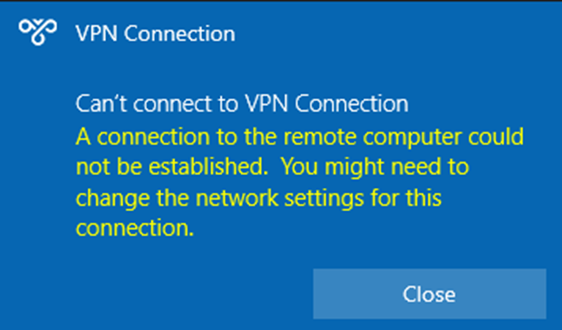
Conéctate a internet de forma segura es esencial hoy en día, especialmente al utilizar redes públicas o acceder a recursos corporativos desde casa. Sin embargo, muchos usuarios enfrentan dificultades al intentar establecer una conexión estable, lo que genera frustración y pérdida de productividad. Si estás experimentando problemas al conectarte a tu red privada virtual, no estás solo. Este artículo te guiará paso a paso sobre cómo solucionar el error de conexión VPN en Windows, ofreciendo soluciones prácticas y efectivas para restaurar tu conexión de manera rápida y segura, independientemente de la causa del problema.
Principales causas y soluciones para problemas de conexión VPN en Windows
Existen múltiples razones por las que puede fallar una conexión VPN en sistemas operativos Windows, desde configuraciones incorrectas hasta conflictos con el firewall o servicios de red. Saber cómo solucionar el error de conexión VPN en Windows implica identificar tanto la causa raíz como aplicar métodos efectivos y seguros para restaurar el acceso remoto. A continuación, se detallan pasos técnicos y recomendaciones comprobadas para abordar estos inconvenientes de manera estructurada.
Verificar la configuración de la red y la conectividad a Internet
Antes de profundizar en ajustes avanzados, es fundamental asegurarse de que el dispositivo tenga una conexión a Internet estable y funcional. Una red inestable o ausente impedirá que cualquier servicio VPN se inicie correctamente. Para verificarlo, abre el navegador y accede a cualquier sitio web. Si no hay conexión, reinicia el router o módem, y comprueba que los cables estén bien conectados o que el Wi-Fi esté activo. Además, puedes usar el comando `ping` en el símbolo del sistema para probar la conectividad. Por ejemplo: `ping 8.8.8.8` Si no hay respuesta, el problema no está en la VPN, sino en la red principal. En ese caso, cómo solucionar el error de conexión VPN en Windows comienza por restablecer la conectividad básica.
Revisar los ajustes de configuración de la VPN
Muchos errores surgen de una configuración incorrecta del perfil de la VPN. Accede a Configuración > Red e Internet > VPN y selecciona la conexión que estás intentando usar. Verifica que los siguientes datos sean correctos: – Nombre del servidor (dirección IP o dominio) – Tipo de protocolo (PPTP, L2TP/IPsec, SSTP, IKEv2, etc.) – Método de autenticación (usuario y contraseña, certificados, etc.) Un error común es seleccionar un protocolo no admitido por el proveedor. Asegúrate de que el tipo de VPN coincida con lo que ofrece tu proveedor. Si no estás seguro, consulta la documentación del servicio. Corregir estos parámetros manualmente puede resolver el problema inmediatamente y es un paso clave dentro de cómo solucionar el error de conexión VPN en Windows.
Actualizar o reinstalar controladores de red
Los controladores de red obsoletos o dañados pueden impedir que la conexión VPN se establezca. Para actualizarlos, accede al Administrador de dispositivos (presiona `Win + X` y selecciónalo). Expande la sección Adaptadores de red, localiza tu adaptador de red principal (por ejemplo, Adaptador de red inalámbrica), haz clic derecho y selecciona Actualizar controlador. Si eso no funciona, elige la opción Desinstalar dispositivo y reinicia el equipo para que Windows reinstale el controlador automáticamente. Este proceso puede restaurar funcionalidades críticas que afectan la conexión VPN y es una parte esencial cuando se busca cómo solucionar el error de conexión VPN en Windows.
Desactivar temporalmente el firewall y antivirus
Algunos programas de seguridad bloquean conexiones VPN por defecto, interpretándolas como una amenaza. Para probar si este es el caso, desactiva temporalmente el firewall de Windows y cualquier software antivirus de terceros (como Norton, McAfee o Avast). Intenta conectarte a la VPN nuevamente. Si la conexión se establece, entonces el problema está en la configuración de seguridad. En ese caso, debes agregar una excepción para tu cliente VPN dentro del firewall o configurar reglas personalizadas. Recuerda volver a activar la protección después de realizar la prueba. Este paso es crucial para determinar cómo solucionar el error de conexión VPN en Windows cuando hay conflictos de seguridad.
Ejecutar el solucionador de problemas de red de Windows
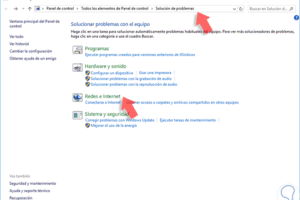
Windows incluye una herramienta integrada llamada Solucionador de problemas de conexión a Internet que puede detectar y corregir automáticamente problemas comunes. Para usarla, ve a Configuración > Sistema > Solución de problemas > Otros solucionadores de problemas y ejecuta el solucionador de Conexiones de red. Sigue las instrucciones en pantalla. En muchos casos, esta herramienta detecta errores de configuración de red, problemas con la configuración del adaptador o conflictos con servicios de red. Su uso forma parte de un enfoque sistemático para cómo solucionar el error de conexión VPN en Windows, especialmente cuando no se identifica la causa de forma inmediata.
| Problema | Solución recomendada | Herramienta o comando asociado |
| Fallo en la autenticación de la VPN | Verificar nombre de usuario, contraseña y certificados | Configuración de red > VPN |
| Conexión a Internet inestable | Reiniciar router y verificar señal | Comando ping o tracert |
| Controlador de red desactualizado | Actualizar o reinstalar controlador | Administrador de dispositivos |
| Firewall bloqueando la conexión | Añadir excepción para el cliente VPN | Firewall de Windows / Antivirus |
| Configuración incorrecta del protocolo | Seleccionar el tipo correcto de VPN (IKEv2, L2TP, etc.) | Configuración de red > VPN |
Preguntas Frecuentes
¿Por qué no se conecta mi VPN en Windows?
Este problema puede deberse a varias causas, como una configuración incorrecta del perfil de red, un problema con el servicio de red o un firewall bloqueante. Verifica que los datos de conexión (nombre de usuario, contraseña y servidor) sean correctos, y asegúrate de que el servicio WAN Miniport esté habilitado en el Administrador de dispositivos.
¿Cómo puedo reiniciar los servicios de red para solucionar el error de conexión VPN?
Abre el Administrador de tareas, ve a la pestaña Servicios y busca Remote Access (Servicio de Acceso Remoto). Detén el servicio y luego vuelve a iniciarlo. También puedes abrir una terminal con permisos de administrador y ejecutar los comandos net stop rasman seguido de net start rasman para reiniciar los servicios de red.
¿Qué hacer si aparece el error 800 al conectar la VPN en Windows?
El error 800 generalmente indica que no se puede establecer la conexión con el servidor VPN. Esto puede deberse a una configuración incorrecta del puerto o a que el enrutador o firewall bloquea los puertos necesarios. Asegúrate de que los puertos 1723 (PPTP) o 500 y 4500 (IPSec) estén abiertos y que el protocolo L2TP/IPSec esté correctamente configurado.
¿Cómo reparar la conexión VPN usando el solucionador de problemas de red en Windows?
Ve a Configuración > Red e Internet > Estado y haz clic en Solucionar problemas de conexión. Windows escaneará automáticamente problemas comunes como problemas de IP, configuración de DNS o errores de adaptador. Sigue las instrucciones en pantalla para permitir que el sistema aplique correcciones automáticas y restablezca la configuración de red si es necesario.