Qué hacer si el PC no reconoce segundo monitor
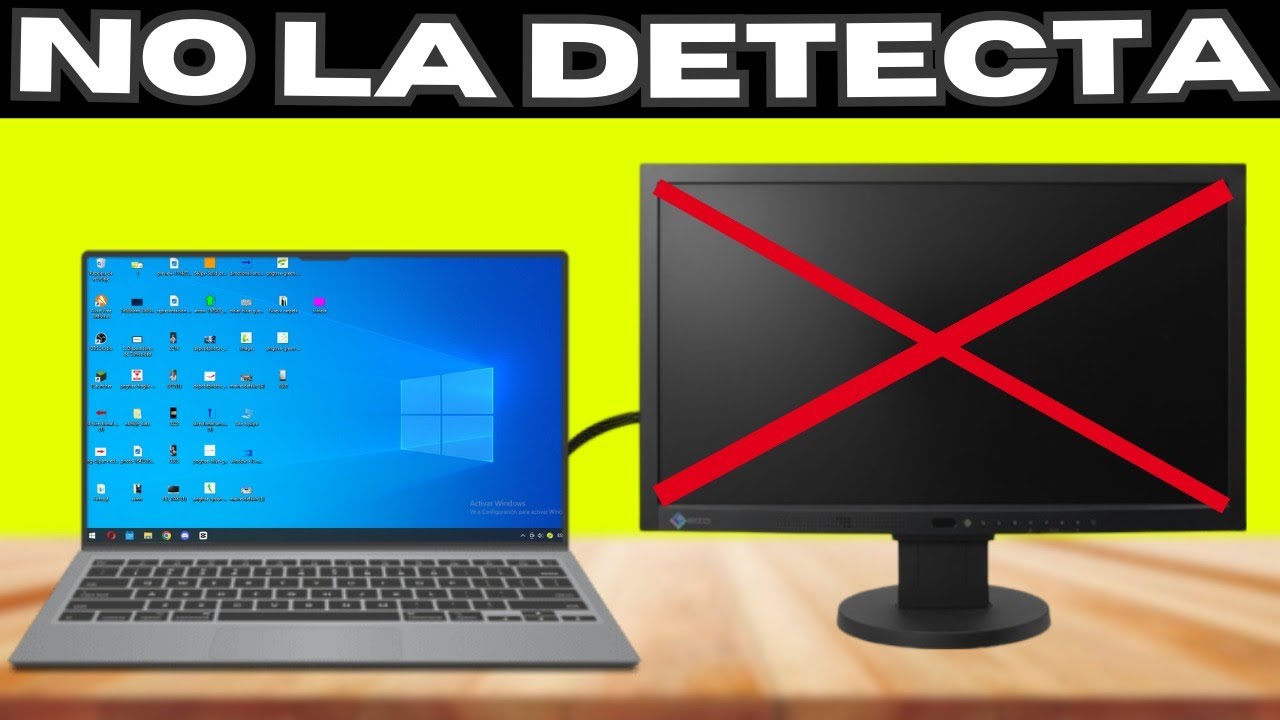
Cuando se trabaja con múltiples pantallas, es frustrante enfrentar problemas de conexión. Una situación común es qué hacer si el PC no reconoce segundo monitor, lo que interrumpe la productividad y afecta tareas que requieren espacio visual adicional. Esta falla puede deberse a causas diversas: cables defectuosos, puertos dañados, controladores desactualizados o configuraciones incorrectas del sistema. Antes de asumir un fallo hardware, es fundamental verificar los aspectos software y de conexión. Este artículo ofrece una guía paso a paso para diagnosticar y solucionar el problema, asegurando que el segundo monitor sea detectado correctamente y funcione sin inconvenientes en cualquier entorno de trabajo.
Qué hacer si el PC no reconoce segundo monitor
Cuando se presenta una situación en la que el sistema no detecta el segundo monitor, puede afectar negativamente la productividad, especialmente en entornos de trabajo o estudio donde se requiere multitarea. Esta falla puede deberse a múltiples causas, como configuraciones incorrectas del sistema, problemas de hardware, drivers desactualizados o puertos dañados. Resolver este inconveniente requiere un enfoque metódico que aborde tanto el software como el hardware. A continuación, se detallan los pasos más efectivos y comunes para diagnosticar y solucionar el problema, asegurando que el segundo monitor sea correctamente reconocido por el PC.
Verificar las conexiones físicas del segundo monitor
Uno de los primeros pasos al abordar la pregunta de qué hacer si el PC no reconoce segundo monitor es revisar minuciosamente todas las conexiones físicas. Asegúrese de que el cable de video (HDMI, DisplayPort, DVI o VGA) esté firmemente conectado tanto al monitor como al puerto correspondiente en el PC. Un cable flojo o defectuoso puede impedir que el sistema detecte el segundo monitor. También es recomendable probar con un cable de reemplazo o conectar el monitor a otro dispositivo (como una laptop) para descartar fallas en el cable o en el monitor mismo. Además, verifique que el monitor esté encendido y configurado en la entrada correcta (input source).
Comprobar la configuración de pantalla en Windows
El sistema operativo puede no estar configurado para extender o duplicar la pantalla. Para verificar esto, presione la combinación de teclas Windows + P, lo que abrirá el menú de proyección. Ahí podrá seleccionar entre opciones como Solo pantalla principal, Duplicar, Extender o Solo segundo monitor. Seleccione Extender o Duplicar para activar el segundo monitor. Si no hay cambios, haga clic derecho en el escritorio, seleccione Configuración de pantalla, y en la sección de múltiples pantallas, pulse Detectar. Windows mostrará una lista de pantallas conectadas; si el segundo monitor aparece como desconectado o no responde, es posible que el problema esté en los drivers o en el hardware.
Actualizar o reinstalar los controladores de gráficos
Un controlador de gráficos desactualizado o corrupto es una causa común de por qué el PC no reconoce el segundo monitor. Para resolver esto, acceda al Administrador de dispositivos (escriba Administrador de dispositivos en el menú de inicio). Expanda la sección Adaptadores de pantalla, haga clic derecho en su tarjeta gráfica (NVIDIA, AMD o Intel) y seleccione Actualizar controlador. Puede optar por buscar automáticamente actualizaciones o descargar la versión más reciente desde el sitio web del fabricante. Si el problema persiste, desinstale el controlador, reinicie el equipo y permita que Windows instale uno nuevo. Esto puede corregir errores de compatibilidad que afecten la detección del monitor.
Probar con otro puerto o tarjeta gráfica
Si el PC tiene múltiples puertos de video (por ejemplo, HDMI y DisplayPort), intente conectar el segundo monitor a un puerto diferente. Un puerto dañado o con mala conexión interna puede impedir que el sistema lo detecte. En el caso de equipos de escritorio, si la tarjeta gráfica principal falla, puede intentar conectar el monitor a la salida de video integrada de la placa base (si la CPU tiene gráficos integrados). Esto ayuda a determinar si el problema está en la tarjeta gráfica dedicada. Este paso es clave para entender qué hacer si el PC no reconoce segundo monitor, ya que permite aislar la falla entre puertos, tarjetas o el propio monitor.
Ejecutar el solucionador de problemas de pantalla de Windows
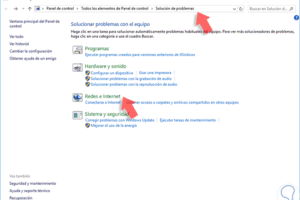
Windows incluye herramientas integradas para diagnosticar problemas de hardware. El solucionador de problemas de pantalla puede detectar automáticamente errores relacionados con monitores externos. Para acceder a esta herramienta, vaya a Configuración > Sistema > Pantalla y desplácese hasta la sección de Solución de problemas. Haga clic en Problemas de pantalla y luego en Ejecutar el solucionador de problemas. El sistema analizará la configuración y propondrá soluciones automatizadas, como ajustar la resolución, cambiar la frecuencia de actualización o reiniciar servicios gráficos. Esta opción es útil cuando no se identifica una causa obvia al preguntarse qué hacer si el PC no reconoce segundo monitor.
| Posible causa | Solución recomendada |
| Cable o puerto defectuoso | Reemplazar el cable o usar un puerto diferente |
| Configuración incorrecta en Windows | Usar Windows + P y seleccionar Extender o Duplicar |
| Controladores de gráficos desactualizados | Actualizar o reinstalar los drivers desde el Administrador de dispositivos |
| Monitor apagado o en entrada equivocada | Verificar el estado del monitor y ajustar la fuente de entrada |
| Fallo en la tarjeta gráfica | Probar con gráficos integrados o tarjeta alternativa |
Preguntas Frecuentes
¿Cómo verifico que los cables del segundo monitor estén bien conectados?
Asegúrate de que los cables de video (HDMI, DisplayPort, VGA, etc.) estén firmemente conectados tanto al monitor como al puerto de video del PC. Un mal contacto o un cable dañado puede impedir que el sistema detecte la pantalla. Prueba desconectar y volver a conectar los cables, y si es posible, utiliza un cable de repuesto para descartar fallos.
¿Cómo activo un segundo monitor en Windows?
Presiona la combinación de teclas Windows + P para abrir el menú Proyectar y selecciona una opción como Duplicar, Extender o Segundo pantalla solo. Si el sistema no detecta el monitor, haz clic en Identificar o Detectar en la configuración de Pantalla dentro de Configuración de Windows.
¿Es necesario actualizar los controladores de gráficos?
Sí, los controladores de gráficos desactualizados o dañados pueden impedir que el PC reconozca un segundo monitor. Accede al Administrador de dispositivos, busca bajo Adaptadores de pantalla, identifica tu tarjeta gráfica y selecciona Actualizar controlador. También puedes descargar la versión más reciente desde el sitio web del fabricante.
¿Qué hago si el segundo monitor aún no se detecta?
Prueba conectar el monitor a otro puerto de video disponible en tu PC o utiliza otro monitor o cable para aislar el problema. Además, verifica que el monitor esté configurado en la fuente de entrada correcta (como HDMI 1 o DisplayPort) usando sus controles físicos. Si nada funciona, reinicia el equipo con el monitor conectado.