Qué hacer si el iPhone no se conecta a Bluetooth
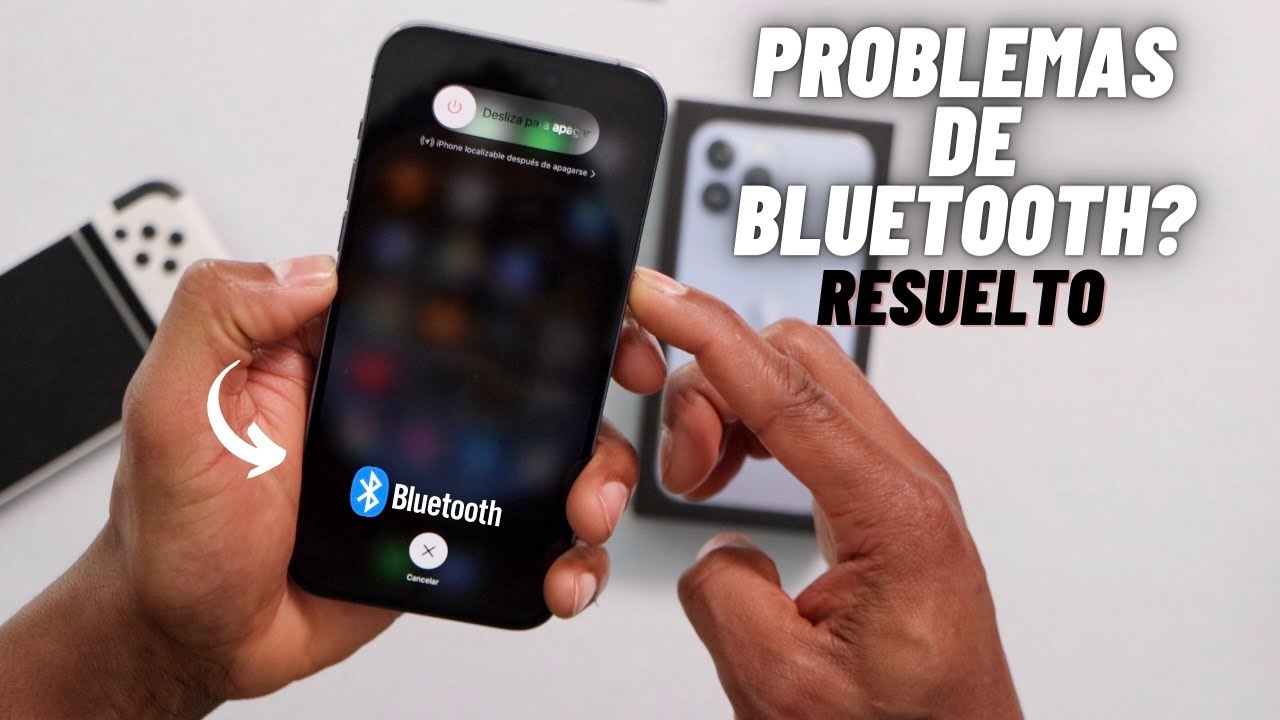
es una pregunta frecuente entre usuarios que dependen de esta función para audífonos, altavoces o accesorios automotrices. Cuando la conexión falla, puede afectar significativamente la experiencia diaria. Las causas varían desde problemas de software hasta interferencias físicas o configuraciones incorrectas. Afortunadamente, existen pasos sistemáticos que permiten diagnosticar y resolver el inconveniente. Este artículo ofrece soluciones prácticas y efectivas, desde reinicios simples hasta restablecimientos de red, ayudando a restaurar la funcionalidad del Bluetooth en tu dispositivo iOS de forma rápida y segura.
Qué hacer si el iPhone no se conecta a Bluetooth
Cuando enfrentas problemas de conexión con dispositivos Bluetooth en tu iPhone, puede ser frustrante, especialmente si dependes de auriculares, altavoces o accesorios para el automóvil. Existen múltiples causas por las que un iPhone podría no conectarse correctamente a dispositivos Bluetooth, desde errores de software hasta configuraciones incorrectas. A continuación, se detalla un análisis técnico y práctico sobre Qué hacer si el iPhone no se conecta a Bluetooth, junto con pasos específicos para diagnosticar y resolver el problema de manera eficiente.
Verifica si el dispositivo Bluetooth está encendido y en modo de emparejamiento
Uno de los primeros pasos al abordar la pregunta de Qué hacer si el iPhone no se conecta a Bluetooth es confirmar que el dispositivo externo (como auriculares, altavoces o accesorios para autos) esté efectivamente encendido y en modo de emparejamiento. Muchos dispositivos requieren que se mantenga presionado un botón durante varios segundos para entrar en modo de descubrimiento. Si el dispositivo no está visible para otros, el iPhone no podrá detectarlo. Consulta el manual del fabricante para asegurarte de que el dispositivo esté correctamente configurado para emparejarse.
Reinicia el Bluetooth del iPhone
Una solución rápida y efectiva para resolver problemas de conexión es desactivar y volver a activar la función de Bluetooth en el iPhone. Ve a Ajustes > Bluetooth y desliza el interruptor para apagarlo. Espera al menos 10 segundos y luego vuelve a encenderlo. Este proceso reinicia temporalmente el módulo Bluetooth del dispositivo, eliminando posibles errores temporales. Si tras este paso el iPhone aún no se conecta, continúa con otras soluciones más profundas.
Reinicia el iPhone
Un reinicio completo del dispositivo puede solucionar muchos problemas de conectividad, incluyendo aquellos relacionados con Bluetooth. Mantén presionado el botón lateral (o superior, dependiendo del modelo) junto con uno de los botones de volumen hasta que aparezca la barra deslizante de apagado. Desliza para apagar el iPhone, espera 30 segundos y vuelve a encenderlo. Este procedimiento ayuda a liberar recursos del sistema y puede corregir fallos en servicios como el de Bluetooth, especialmente si el sistema operativo ha sufrido una interrupción menor.
Olvida el dispositivo y vuelve a emparejarlo
Si el iPhone ya ha intentado conectarse anteriormente a un dispositivo Bluetooth sin éxito, es recomendable eliminarlo de la lista de dispositivos emparejados. Ve a Ajustes > Bluetooth, busca el dispositivo en la lista y toca el icono i junto a él. Selecciona Olvidar este dispositivo. Luego, coloca el dispositivo externo en modo de emparejamiento nuevamente y conéctalo desde cero. Este paso es esencial cuando hay conflictos en la configuración de red o errores de autenticación previos.
Actualiza el sistema operativo del iPhone
Las actualizaciones de iOS suelen incluir correcciones de errores relacionados con la conectividad inalámbrica, incluyendo Bluetooth. Si el iPhone está ejecutando una versión antigua de iOS, es posible que tenga problemas conocidos que ya han sido resueltos en versiones posteriores. Ve a Ajustes > General > Actualización de software y verifica si hay una actualización disponible. Instálala si es necesario, ya que puede resolver directamente el problema de por qué Qué hacer si el iPhone no se conecta a Bluetooth sigue siendo una preocupación.
| Paso | Descripción | Resultado esperado |
| 1 | Verificar que el dispositivo Bluetooth esté encendido y en modo de emparejamiento | El iPhone detecta el dispositivo en la lista de disponibles |
| 2 | Reiniciar el Bluetooth del iPhone | Se restablece la conexión sin necesidad de reiniciar el dispositivo |
| 3 | Reiniciar el iPhone | Se corrigen errores temporales del sistema |
| 4 | Olvidar el dispositivo y emparejarlo nuevamente | Se elimina cualquier configuración incorrecta previa |
| 5 | Actualizar iOS a la última versión disponible | Se corrigen errores conocidos de conectividad Bluetooth |
Preguntas Frecuentes
¿Qué debo hacer si mi iPhone no detecta dispositivos Bluetooth cercanos?
Asegúrate de que el modo Avión esté desactivado y que el Bluetooth esté encendido en tu iPhone. Verifica también que el dispositivo que deseas conectar esté en modo de emparejamiento y lo suficientemente cerca. Reiniciar ambos dispositivos puede resolver problemas temporales de conexión.
¿Por qué mi iPhone se desconecta frecuentemente del dispositivo Bluetooth?
Las desconexiones frecuentes pueden deberse a interferencias de red, baja batería del dispositivo accesorio o un software desactualizado. Asegúrate de que tu iPhone tenga la última versión de iOS instalada y olvida el dispositivo en los ajustes de Bluetooth para volver a emparejarlo.
¿Cómo soluciono un error al emparejar mi iPhone con audífonos o altavoces Bluetooth?
Primero, olvida el dispositivo desde la sección de Bluetooth en Ajustes y reinicia tu iPhone. Luego, coloca el dispositivo Bluetooth en modo de emparejamiento nuevamente. Si el problema persiste, prueba reiniciar la configuración de red desde Ajustes > General > Transferir o Restablecer iPhone.
¿Qué hago si el Bluetooth de mi iPhone no se enciende o no responde?
Intenta reiniciar el iPhone, ya que un reinicio forzado puede corregir fallos temporales. Si el problema continúa, verifica si hay actualizaciones de software disponibles o restablece la configuración de red, lo que no afecta tus datos personales pero elimina configuraciones guardadas de redes y Bluetooth.