Qué hacer si el iPhone no recibe llamadas
es una pregunta común entre usuarios que experimentan interrupciones inesperadas en su comunicación diaria. Este problema puede deberse a diversas causas, como configuraciones incorrectas, problemas de red, actualizaciones pendientes o fallos temporales del sistema. Identificar la raíz del inconveniente es esencial para restaurar el funcionamiento normal del dispositivo. En este artículo, se exploran soluciones prácticas y efectivas, desde verificar el modo No Molestar hasta comprobar la cobertura de la red, reiniciar el equipo o contactar al proveedor de servicios. Descubra qué hacer si el iPhone no recibe llamadas y recupere la conectividad sin complicaciones.
Qué hacer si el iPhone no recibe llamadas: soluciones efectivas
Uno de los problemas más comunes que enfrentan los usuarios de iPhone es no recibir llamadas entrantes. Este inconveniente puede deberse a múltiples causas, desde configuraciones incorrectas hasta problemas de red o hardware. Saber Qué hacer si el iPhone no recibe llamadas es fundamental para restablecer la funcionalidad del dispositivo de forma rápida y eficiente. A continuación, se detallan los pasos más efectivos para diagnosticar y resolver este problema.
Verifica el modo No Molestar
El modo No Molestar es una función que silencia las notificaciones y llamadas entrantes. Si está activado por error, puede impedir que el iPhone reciba llamadas. Para revisarlo, ve a Ajustes > No Molestar y asegúrate de que esté desactivado. También puedes deslizar hacia arriba desde la parte inferior de la pantalla (o hacia abajo desde la esquina superior derecha en modelos con Face ID) para abrir el Centro de Control y verificar si el ícono de la media luna está activo. Desactívalo si es necesario. Este es uno de los primeros pasos que debes considerar al determinar qué hacer si el iPhone no recibe llamadas.
Revisa si el número está bloqueado o silenciado
Es posible que el remitente cuya llamada no estás recibiendo esté en una lista de bloqueos o tenga activado el silenciamiento de llamadas. Ve a Ajustes > Teléfono > Llamadas bloqueadas para revisar la lista de números bloqueados. Además, si tienes activada la opción Silenciar contactos desconocidos en Ajustes > Teléfono, las llamadas de números no guardados en tu agenda serán enviadas directamente al buzón de voz. Desactivar esta función puede resolver el problema de inmediato. Esta verificación es clave cuando analices qué hacer si el iPhone no recibe llamadas.
Comprueba la cobertura y el estado de la red
Un iPhone sin señal adecuada no podrá recibir llamadas. Verifica que el dispositivo tenga cobertura revisando la barra de estado en la parte superior de la pantalla. Si aparece Sin servicio, Buscando o un número bajo de barras, es posible que estés en una zona con mala señal. Intenta moverte a otro lugar o reinicia el modo avión durante unos segundos para forzar una reconexión a la red. También puedes probar cambiando entre 5G, LTE o 3G en Ajustes > Datos celulares > Opciones de datos > Voz y datos. Esta configuración puede influir directamente en la capacidad del dispositivo para recibir llamadas.
Actualiza el software del iPhone
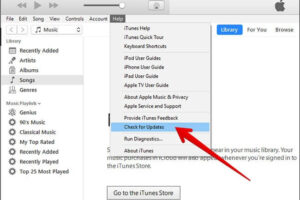
Un sistema operativo desactualizado puede ocasionar fallos en la funcionalidad del teléfono, incluyendo problemas para recibir llamadas. Apple lanza actualizaciones periódicas que corrigen errores y mejoran el rendimiento. Para verificar si hay una actualización disponible, ve a Ajustes > General > Actualización de software. Si hay una versión nueva, instálala inmediatamente. Mantener el sistema actualizado es una medida preventiva esencial cuando se trata de saber qué hacer si el iPhone no recibe llamadas.
Restablece la configuración de red
Si ninguna de las soluciones anteriores funciona, restablecer la configuración de red puede solucionar problemas relacionados con la conexión. Esta acción eliminará todas las configuraciones de Wi-Fi, contraseñas guardadas, puntos de acceso y preferencias de red celular, pero no afecta tus fotos, mensajes ni aplicaciones. Para hacerlo, ve a Ajustes > General > Transferir o Restablecer iPhone > Restablecer > Restablecer configuración de red. Tras el reinicio, el iPhone se reconectará a la red y es posible que comience a recibir llamadas nuevamente. Este paso es recomendado cuando has agotado otras opciones al considerar qué hacer si el iPhone no recibe llamadas.
| Pasos clave | Descripción | Ubicación en Ajustes |
| Desactivar modo No Molestar | Evita que las llamadas sean silenciadas automáticamente. | Ajustes > No Molestar |
| Revisar números bloqueados | Verifica si el contacto está bloqueado o no guardado. | Ajustes > Teléfono > Llamadas bloqueadas |
| Verificar señal de red | Confirma que el iPhone tenga cobertura adecuada. | Barra de estado superior del dispositivo |
| Actualizar iOS | Instala la última versión del sistema operativo. | Ajustes > General > Actualización de software |
| Restablecer configuración de red | Reinicia las configuraciones de conexión del iPhone. | Ajustes > General > Restablecer > Configuración de red |
Preguntas Frecuentes
¿Por qué mi iPhone no recibe llamadas entrantes?
Puede haber varias razones por las cuales tu iPhone no recibe llamadas, como tener el modo No Molestar activado, una mala señal de red, el bloqueo de llamadas accidental o problemas con la configuración de red. Verifica primero si el modo No Molestar está desactivado y asegúrate de que el iPhone tenga buena cobertura o esté conectado a una red estable.
¿Cómo desactivo el modo No Molestar para recibir llamadas?
Para permitir la recepción de llamadas, abre el Centro de Control y toca el ícono de la media luna (modo No Molestar) para desactivarlo. También puedes ir a Ajustes > No Molestar y asegurarte de que esté desactivado. Si está programado, revisa el horario configurado para evitar interrupciones no deseadas.
¿Qué hago si mi iPhone muestra Sin servicio y no recibe llamadas?
Si aparece Sin servicio, primero reinicia el dispositivo para forzar una reconexión a la red. Verifica que la tarjeta SIM esté correctamente insertada y no esté dañada. Si el problema persiste, intenta activar y desactivar el modo avión o actualiza las configuraciones de la red en Ajustes > Datos móviles > Opciones de datos móviles.
¿Puede una actualización de software solucionar el problema de llamadas no recibidas?
Sí, una actualización del sistema puede corregir errores de software que afecten la funcionalidad del teléfono. Ve a Ajustes > General > Actualización de software y descarga e instala la última versión disponible. Esto puede solucionar fallos en la recepción de llamadas causados por bugs del sistema operativo.