Cómo solucionar el error de impresora fuera de línea
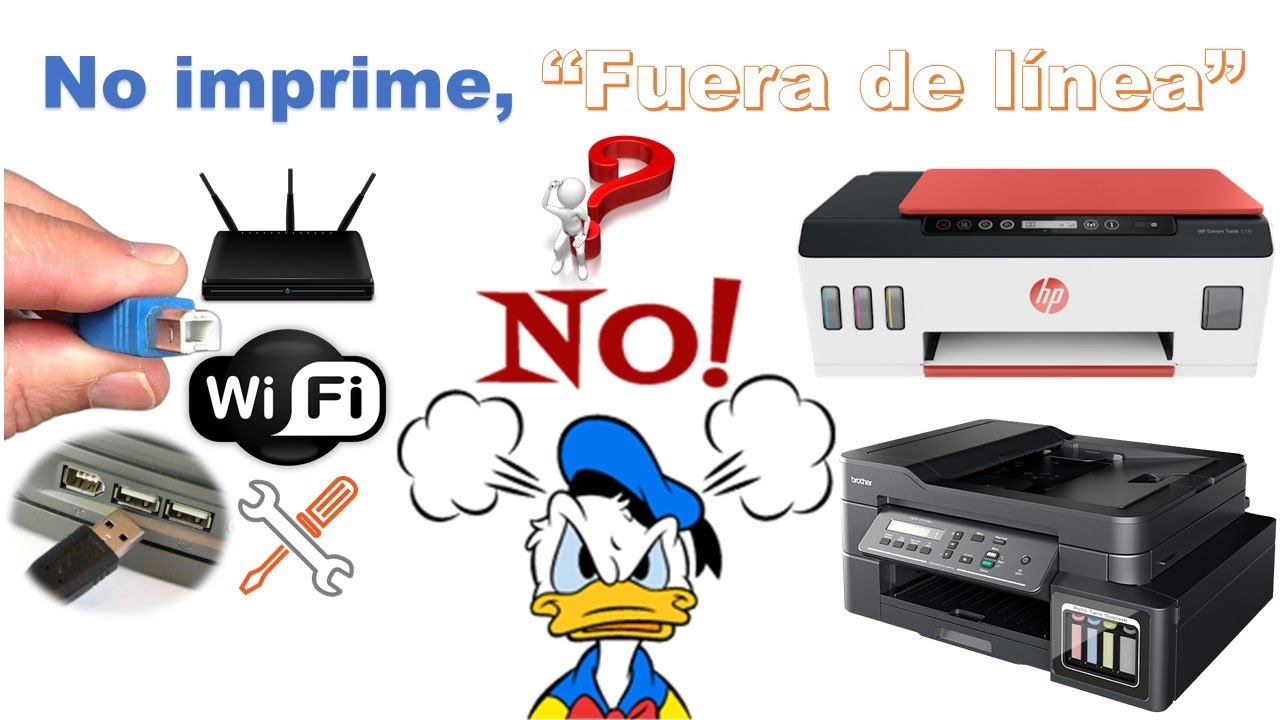
Cuando la impresora muestra el mensaje fuera de línea, puede interrumpir tareas esenciales en el hogar o la oficina. Este inconveniente suele deberse a problemas de conexión, configuraciones incorrectas o conflictos con el sistema operativo. Afortunadamente, en muchos casos es posible restablecer la funcionalidad con pasos sencillos y rápidos. Este artículo explica cómo solucionar el error de impresora fuera de línea mediante soluciones prácticas y efectivas, desde verificar los cables y la conexión Wi-Fi hasta reinstalar controladores o cambiar la configuración del sistema. Con los pasos adecuados, podrás recuperar la conexión y volver a imprimir sin contratiempos.
Cómo solucionar el error de impresora fuera de línea
Uno de los inconvenientes más comunes al trabajar con impresoras es el mensaje de fuera de línea, que impide realizar cualquier tarea de impresión. Este problema puede deberse a causas físicas, de conexión, de configuración o de software. A continuación, se explica detalladamente cómo solucionar el error de impresora fuera de línea mediante procedimientos claros y efectivos, aplicables tanto a impresoras USB como a dispositivos de red.
Verificar el estado físico y conexión de la impresora
El primer paso para cómo solucionar el error de impresora fuera de línea es comprobar el estado físico del equipo. Asegúrese de que la impresora esté encendida y que no tenga luces de advertencia parpadeando. Revise que el cable de alimentación esté correctamente conectado y que no haya interrupciones en el suministro eléctrico. Si la impresora está conectada mediante USB, verifique que el cable esté bien insertado tanto en la impresora como en el ordenador. En el caso de impresoras de red, confirme que estén correctamente conectadas al router mediante cable Ethernet o que tengan una conexión Wi-Fi estable. Un simple reinicio del dispositivo puede resolver problemas temporales de comunicación.
Comprobar la configuración de la impresora en el sistema operativo
En sistemas Windows, es común que la impresora se marque como fuera de línea por configuración automática. Para corregirlo, diríjase a Configuración > Dispositivos > Impresoras y escáneres. Seleccione su impresora, haga clic en Administrar y verifique si la opción Poner la impresora fuera de línea está activada. Si es así, desactívela. Este ajuste evita que el sistema envíe trabajos de impresión incluso cuando el equipo está operativo. Este paso es fundamental en cómo solucionar el error de impresora fuera de línea, ya que a menudo el problema no es técnico sino de configuración accidental.
Actualizar o reinstalar los controladores de la impresora
Los controladores obsoletos o dañados pueden provocar que el sistema no reconozca adecuadamente la impresora, generando el mensaje de fuera de línea. Acceda al Administrador de dispositivos en Windows, expanda la sección Impresoras, haga clic derecho sobre su modelo y seleccione Actualizar controlador. Si eso no funciona, elija la opción de Desinstalar dispositivo y luego reinicie el equipo para que Windows lo detecte nuevamente y descargue los controladores más recientes. También puede descargar los controladores desde el sitio web oficial del fabricante. Este proceso es un componente esencial de cómo solucionar el error de impresora fuera de línea cuando el problema persiste tras verificar la conexión.
Reiniciar el spooler de impresión
El spooler de impresión es un servicio de Windows encargado de gestionar los trabajos de impresión. Si este servicio falla, puede causar que la impresora aparezca como fuera de línea. Para reiniciarlo, presione Win + R, escriba services.msc, localice el servicio Spooler de impresión, haga clic derecho y seleccione Reiniciar. Si el servicio no responde, puede detenerlo, eliminar manualmente los archivos en la carpeta C:WindowsSystem32spoolPRINTERS y luego volver a iniciarlo. Este procedimiento es efectivo al abordar cómo solucionar el error de impresora fuera de línea cuando hay trabajos bloqueados o acumulados en la cola de impresión.
Configurar la impresora predeterminada y probar conexión
A veces, el sistema opera con una impresora incorrecta como predeterminada, lo que puede generar confusión y errores. Vaya a Configuración > Dispositivos > Impresoras y escáneres y asegúrese de que su impresora esté marcada como predeterminada. Luego, haga clic en Imprimir una página de prueba. Si la página se imprime correctamente, la conexión y el funcionamiento son adecuados. Si no, repita los pasos anteriores. Este paso final es clave en cómo solucionar el error de impresora fuera de línea, ya que permite verificar que todos los ajustes realizados hayan sido efectivos.
| Paso | Acción recomendada | Herramienta o ubicación |
| 1 | Verificar conexión física y estado de encendido | Impresora, cable USB o red |
| 2 | Desactivar el modo fuera de línea en la configuración | Configuración de Windows > Impresoras y escáneres |
| 3 | Actualizar o reinstalar controladores | Administrador de dispositivos o sitio del fabricante |
| 4 | Reiniciar el spooler de impresión | services.msc > Spooler de impresión |
| 5 | Establecer impresora predeterminada y probar | Configuración de impresoras > Imprimir página de prueba |
Preguntas Frecuentes
¿Por qué mi impresora aparece como fuera de línea?
La impresora puede mostrar el estado de fuera de línea debido a una conexión inalámbrica inestable, un problema de cableado físico o porque está configurada manualmente en ese modo. Verifica que la impresora esté encendida, conectada correctamente a la red o al puerto USB, y asegúrate de que no tenga activada la opción de Trabajar fuera de línea en las propiedades del dispositivo.
¿Cómo verifico la conexión de mi impresora?
Para comprobar la conexión, revisa que el cable USB o Ethernet esté bien insertado en ambos extremos o, si es inalámbrica, confirma que la impresora y el equipo estén en la misma red Wi-Fi. También puedes intentar imprimir una página de prueba desde la configuración del dispositivo para confirmar la comunicación entre el ordenador y la impresora.
¿Qué hago si la impresora está conectada pero sigue fuera de línea?
Si la impresora está conectada pero sigue sin funcionar, abre el panel de configuración de dispositivos en tu sistema operativo y elimina la impresora para luego volver a agregarla. Además, asegúrate de que no esté marcada la opción Usar impresora fuera de línea en las preferencias de impresión, ya que esto desactiva el envío de trabajos.
¿Cómo actualizo los controladores de la impresora?
Para actualizar los controladores, ve al Administrador de dispositivos en tu computadora, localiza la impresora, haz clic derecho y selecciona Actualizar controlador. También puedes descargar la versión más reciente desde el sitio web del fabricante, lo cual ayuda a resolver errores de comunicación y mejora la compatibilidad con el sistema operativo.