Cómo solucionar el error de conexión SSL en Chrome
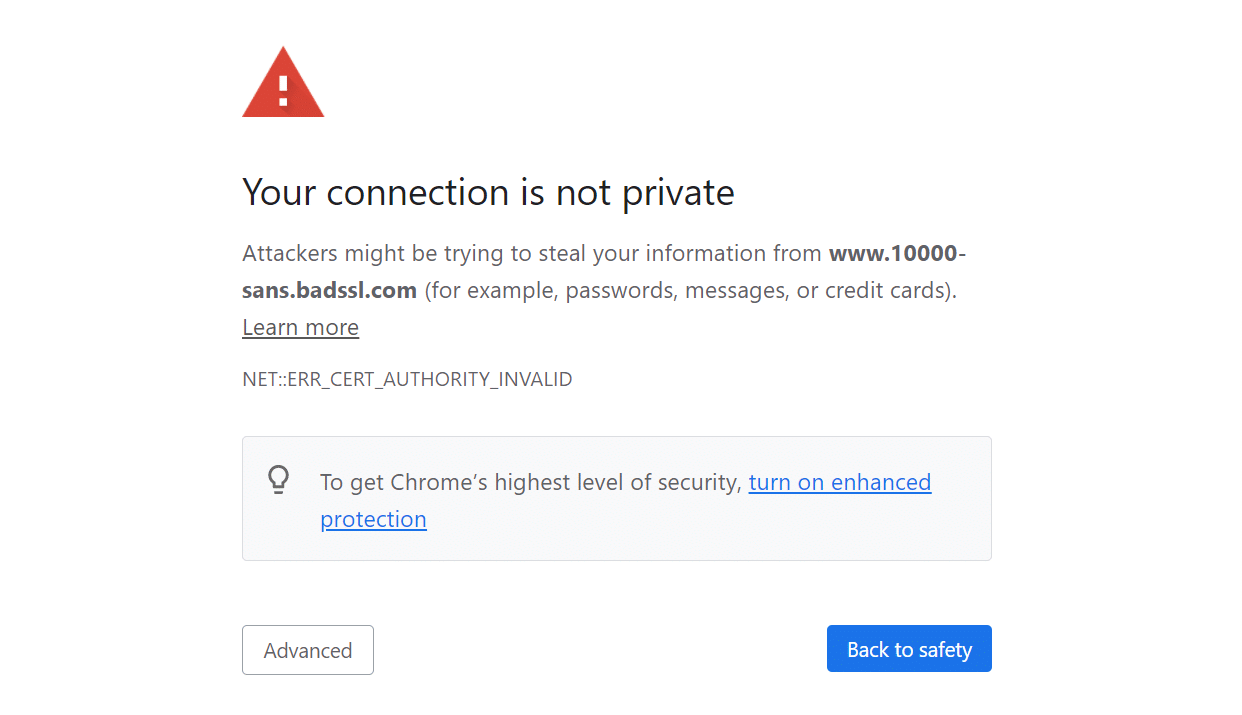
Cuando navegas por internet, es común encontrarse con advertencias de seguridad que interrumpen la experiencia en línea. Uno de los errores más frecuentes en Google Chrome es el problema de conexión SSL, que impide el acceso a sitios web seguros. Este inconveniente puede deberse a configuraciones incorrectas, certificados caducados o problemas con la fecha y hora del sistema. Afortunadamente, existen diversas soluciones efectivas para restaurar la conectividad segura. En este artículo exploraremos cómo solucionar el error de conexión SSL en Chrome, ofreciendo pasos claros y prácticos para que puedas navegar con confianza y sin interrupciones en tus actividades en línea.
Cómo solucionar el error de conexión SSL en Chrome
Uno de los errores más comunes al navegar por internet es el mensaje de error relacionado con la conexión SSL en Google Chrome. Este tipo de error puede impedir el acceso a páginas web seguras, afectando tanto sitios personales como servicios empresariales. El protocolo SSL (Secure Sockets Layer) y su sucesor, TLS (Transport Layer Security), son fundamentales para cifrar la comunicación entre el navegador y el servidor web. Cuando este cifrado falla, Chrome muestra un aviso de seguridad. A continuación, se detallan los pasos efectivos para cómo solucionar el error de conexión SSL en Chrome, garantizando una navegación segura y sin interrupciones.
Verifica la fecha y hora del sistema
Un factor común que desencadena errores SSL es una configuración incorrecta de la fecha y hora en el sistema operativo. Los certificados SSL son válidos solo durante un período determinado, y si la hora del dispositivo está desincronizada, Chrome puede considerar que el certificado ha expirado o no es válido aún. Para corregirlo, asegúrate de que la fecha, hora y zona horaria estén configuradas correctamente. En sistemas Windows, haz clic derecho en la hora de la barra de tareas y selecciona Ajustar fecha y hora, activando la opción de ajustar automáticamente. En macOS, ve a Preferencias del Sistema > Fecha y Hora y marca Establecer fecha y hora automáticamente. Este paso es esencial cuando buscas cómo solucionar el error de conexión SSL en Chrome.
Actualiza Google Chrome a la última versión
Las versiones desactualizadas de Chrome pueden carecer de soporte para los protocolos SSL/TLS modernos o presentar fallos conocidos. Para garantizar la compatibilidad, es fundamental mantener el navegador actualizado. Para verificar la versión, haz clic en los tres puntos verticales en la esquina superior derecha, selecciona Ayuda y luego Acerca de Google Chrome. El navegador comprobará e instalará automáticamente cualquier actualización disponible. Tras la actualización, reinicia Chrome y vuelve a intentar acceder al sitio. Actualizar el navegador es una de las primeras medidas recomendadas al tratar de cómo solucionar el error de conexión SSL en Chrome.
Revisa la configuración de seguridad y antivirus
Algunos programas de seguridad o antivirus pueden interferir con las conexiones SSL al escanear el tráfico cifrado. Esto puede provocar que Chrome detecte anomalías en el certificado o en el cifrado. Para solucionarlo, desactiva temporalmente el antivirus o el firewall y verifica si el error persiste. Si el problema desaparece, considera añadir una excepción para Chrome en la configuración del antivirus o actualizar el software a una versión compatible con protocolos SSL modernos. Este paso es crítico al abordar cómo solucionar el error de conexión SSL en Chrome, especialmente en entornos corporativos donde se usan soluciones de seguridad avanzadas.
Borra la caché y los datos de navegación
La caché corrupta o los datos almacenados de sesiones anteriores pueden provocar conflictos al cargar páginas con certificados SSL. Para solucionarlo, ve a la configuración de Chrome, selecciona Privacidad y seguridad y luego Borrar datos de navegación. Asegúrate de seleccionar Caché e Imágenes y archivos almacenados en caché dentro del rango de tiempo Todo el tiempo. También puedes usar el atajo Ctrl + Shift + Supr para abrir directamente esta ventana. Tras borrar los datos, reinicia Chrome y vuelve a cargar la página. Este procedimiento es una de las soluciones más efectivas al explorar cómo solucionar el error de conexión SSL en Chrome.
Reinicia la configuración de red y DNS
Los problemas de red o configuraciones DNS incorrectas pueden afectar la capacidad del navegador para verificar certificados SSL. Para corregirlo, puedes reiniciar el adaptador de red, liberar la caché DNS y renovar la dirección IP. En Windows, abre el símbolo del sistema como administrador y ejecuta los siguientes comandos: `ipconfig /flushdns` `ipconfig /release` `ipconfig /renew` Además, considera cambiar a servidores DNS públicos como Google DNS (8.8.8.8 y 8.8.4.4) o Cloudflare (1.1.1.1). Este paso mejora la resolución de dominios y puede resolver fallas indirectas que afectan la verificación SSL. Es una medida clave al estudiar cómo solucionar el error de conexión SSL en Chrome en entornos con redes inestables.
| Problema | Solución | Impacto |
| Fecha y hora incorrectas | Configurar ajuste automático de hora | Evita errores de certificado por validez temporal |
| Navegador desactualizado | Actualizar Google Chrome | Mejora compatibilidad con protocolos SSL/TLS |
| Antivirus bloqueando SSL | Añadir excepción o desactivar temporalmente | Permite conexión cifrada sin interferencias |
| Caché corrupta | Borrar datos de navegación | Elimina archivos temporales que generan conflictos |
| Configuración de red incorrecta | Reiniciar DNS e IP, cambiar a DNS público | Mejora la resolución de dominios y conexión segura |
Preguntas Frecuentes
¿Qué causa el error de conexión SSL en Chrome?
El error de conexión SSL en Chrome generalmente ocurre debido a un certificado de seguridad inválido, caducado o no confiable en el sitio web, o bien por una configuración incorrecta de la fecha y hora en tu dispositivo. Otros factores comunes incluyen antivirus que interfieren con la conexión, extensiones del navegador que bloquean certificados o problemas en la configuración de red. Identificar la causa específica ayuda a aplicar la solución más efectiva.
¿Cómo solucionar el error SSL al actualizar la fecha y hora del sistema?
Una de las causas más comunes del error SSL es que la fecha y hora del dispositivo estén mal configuradas, lo que provoca que Chrome rechace el certificado por considerarlo inválido. Para solucionarlo, ve a la configuración de tu sistema operativo, activa la opción de ajuste automático de fecha y hora o ajústala manualmente para que coincida con la hora actual. Tras este cambio, reinicia Chrome y vuelve a cargar la página.
¿Pueden las extensiones de Chrome provocar errores de SSL?
Sí, algunas extensiones de terceros, especialmente aquellas relacionadas con seguridad, privacidad o adblockers, pueden interferir con el proceso de verificación del certificado SSL/TLS y provocar errores de conexión. Para comprobarlo, desactiva temporalmente todas las extensiones desde chrome://extensions, recarga la página y observa si el error persiste. Si desaparece, reactiva las extensiones una por una para identificar la responsable.
¿Qué hacer si el antivirus bloquea la conexión SSL en Chrome?
Algunos programas de antivirus incluyen funciones de escaneo de tráfico HTTPS que pueden interferir con la conexión SSL y generar errores en Chrome. Para solucionarlo, intenta desactivar temporalmente la función de protección web del antivirus o añade el sitio web a la lista de exclusiones. Si el error desaparece, considera actualizar el antivirus o cambiar su configuración de seguridad para permitir conexiones seguras sin bloqueos innecesarios.