Cómo cambiar el nombre de red WiFi en Windows
Cambiar el nombre de red WiFi puede ser necesario por razones de seguridad, personalización o para identificar mejor la conexión en entornos con múltiples redes. Aunque el nombre de red WiFi se configura desde el router, es posible acceder a esta configuración a través de un equipo con sistema operativo Windows. Este proceso requiere acceso al panel de administración del router y conocimientos básicos de red. En este artículo se explica detalladamente cómo cambiar el nombre de red WiFi en Windows, guiando al usuario paso a paso desde la identificación del router hasta la aplicación de los cambios necesarios para actualizar el nombre de la red inalámbrica.
Cómo cambiar el nombre de red WiFi en Windows de forma segura y efectiva
Existen varias razones por las que un usuario pueda necesitar modificar el nombre de su red WiFi en un entorno Windows. Ya sea para personalizar el identificador de red, mejorar la seguridad o diferenciarla de otras redes cercanas, conocer el proceso correcto es esencial. Aunque el nombre de red WiFi (también conocido como SSID) no se cambia directamente desde el sistema operativo Windows, este puede gestionarse a través del enrutador o punto de acceso inalámbrico. A continuación, se detalla el procedimiento completo y los aspectos clave a considerar al querer Cómo cambiar el nombre de red WiFi en Windows.
¿Qué es el nombre de red WiFi y por qué es importante?
El nombre de red WiFi, también llamado SSID (Service Set Identifier), es el identificador visible que permite a los dispositivos reconocer y conectarse a una red inalámbrica específica. Este nombre aparece en la lista de redes disponibles cuando se busca una conexión inalámbrica. Es importante porque facilita la identificación de la red propia entre múltiples opciones, evita confusiones con redes vecinas y puede reforzar la seguridad si no utiliza nombres predeterminados o genéricos como TP-Link XXXX o NETGEAR. Personalizar este nombre mejora la experiencia del usuario y contribuye a una mejor administración de la red doméstica o empresarial.
¿Se puede cambiar el nombre de red WiFi directamente desde Windows?
No es posible Cómo cambiar el nombre de red WiFi en Windows directamente desde el sistema operativo, ya que el SSID está configurado en el dispositivo que emite la señal inalámbrica, como un enrutador o punto de acceso. Windows actúa como cliente de la red, no como administrador del punto de emisión. Por lo tanto, aunque Windows permite ver, conectarse y gestionar perfiles de redes WiFi, cualquier modificación del nombre debe realizarse accediendo a la interfaz de configuración del enrutador a través de un navegador web. Este es un aspecto fundamental que muchos usuarios desconocen al intentar personalizar su red.
Pasos para acceder al panel del enrutador y modificar el SSID
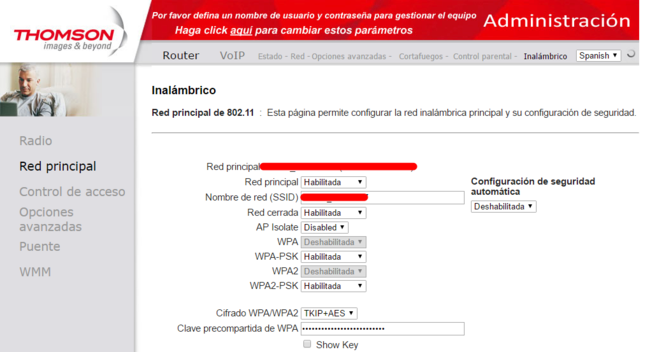
Para cambiar el nombre de red WiFi, es necesario ingresar al panel de administración del enrutador. Primero, conecte su computadora con Windows a la red WiFi o mediante un cable Ethernet. Luego, abra un navegador web y escriba la dirección IP del enrutador, comúnmente 192.168.1.1 o 192.168.0.1, en la barra de direcciones. Inicie sesión con el nombre de usuario y contraseña (por lo general, admin en ambos campos si no han sido modificados). Una vez dentro, busque la sección de configuración inalámbrica (Wireless Settings), donde podrá editar el campo de SSID. Después de guardar los cambios, el enrutador reiniciará y la nueva red WiFi será visible con el nombre actualizado.
Recomendaciones al elegir un nuevo nombre de red WiFi
Al momento de definir un nuevo nombre, es recomendable seguir ciertas pautas para garantizar seguridad y funcionalidad. Evite incluir información personal como su nombre, dirección o número de teléfono, ya que el SSID es visible públicamente. Tampoco utilice nombres que puedan facilitar ataques, como Admin o Inalambrica. Opte por un nombre único que sea fácil de reconocer para usted y sus dispositivos, pero difícil de asociar con su identidad. Además, algunos enrutadores permiten ocultar el SSID, aunque esta medida no garantiza seguridad absoluta, puede ayudar a reducir la visibilidad de la red ante usuarios no autorizados.
Qué hacer si no puede acceder al enrutador tras cambiar el nombre
Después de Cómo cambiar el nombre de red WiFi en Windows a través del enrutador, es común que los dispositivos pierdan la conexión temporalmente. Para reconectarse, debe seleccionar manualmente la nueva red desde la lista de redes disponibles en Windows. Si no aparece, intente reiniciar el adaptador WiFi o ejecutar la solución de problemas de red integrada en Windows. En caso de no poder acceder al panel del enrutador (por olvido de contraseña o IP incorrecta), revise la documentación del fabricante o restablezca el enrutador a sus valores de fábrica mediante el botón de reset. Ten en cuenta que esto eliminará todas las configuraciones personalizadas, incluyendo la contraseña WiFi.
| Paso | Descripción | Herramienta/Requisito |
| 1 | Conéctese al enrutador mediante WiFi o cable Ethernet | Computadora con Windows y conexión estable |
| 2 | Abra un navegador y acceda a la IP del enrutador | Dirección IP (ej. 192.168.1.1) |
| 3 | Inicie sesión con credenciales de administrador | Usuario y contraseña del enrutador |
| 4 | Navegue a Wireless Settings y modifique el SSID | Sección de configuración inalámbrica |
| 5 | Guarde los cambios y reconéctese a la nueva red | Lista de redes WiFi en Windows |
Preguntas Frecuentes
¿Cómo acceder a la configuración del router para cambiar el nombre de red WiFi en Windows?
Para acceder a la configuración del router, debes abrir un navegador web en un dispositivo conectado a la red WiFi y escribir la dirección IP del router en la barra de direcciones, que generalmente es 192.168.1.1 o 192.168.0.1. A continuación, ingresa el nombre de usuario y la contraseña del router, que suelen estar en la parte posterior del dispositivo o en el manual del fabricante.
¿Dónde se encuentra la opción para cambiar el nombre de red WiFi (SSID) en la interfaz del router?
Una vez dentro del panel de configuración del router, busca una sección llamada Configuración inalámbrica, Red inalámbrica o Wireless Settings. Dentro de esta sección, encontrarás un campo etiquetado como SSID o Nombre de red, donde puedes modificar el nombre actual de tu red WiFi.
¿Es necesario reiniciar el router después de cambiar el nombre de red WiFi?
Sí, después de guardar los cambios en el nombre de red WiFi, es recomendable reiniciar el router para que los ajustes surtan efecto completamente. Algunos routers lo hacen automáticamente, pero si no, puedes reiniciarlo manualmente desde la opción Reiniciar en la interfaz del router o desconectándolo y volviéndolo a conectar.
¿Qué sucede con los dispositivos conectados después de cambiar el nombre de red WiFi en Windows?
Una vez que cambies el nombre de red WiFi, todos los dispositivos que estaban conectados previamente se desconectarán, ya que no reconocerán automáticamente la nueva red. Deberás volver a conectar cada dispositivo buscando el nuevo SSID e introduciendo la contraseña de red si es necesario.