Cómo borrar cookies específicas en Google Chrome
Borrar cookies en Google Chrome puede ayudar a mejorar la privacidad y el rendimiento del navegador. Sin embargo, eliminar todas las cookies puede resultar inconveniente, ya que también se pierden datos útiles como inicios de sesión guardados. Por eso, es útil saber cómo borrar cookies específicas en Google Chrome, permitiendo mantener cierta información mientras se eliminan solo las que representan un riesgo o ya no son necesarias. Esta práctica es ideal para usuarios que desean un control más preciso sobre su historial y datos de navegación. A continuación, se explica el proceso paso a paso para lograrlo de manera eficiente y segura.
Cómo borrar cookies específicas en Google Chrome
Para los usuarios que desean mantener su privacidad y rendimiento del navegador, es fundamental saber cómo borrar cookies específicas en Google Chrome. A diferencia de eliminar todas las cookies de forma general, este proceso permite conservar ciertos datos útiles (como sesiones activas en sitios de confianza) mientras se eliminan otros que podrían estar causando problemas de seguridad, rendimiento o comportamiento inesperado en ciertas páginas web. A continuación, se detalla paso a paso esta funcionalidad, permitiendo un control más preciso sobre la información almacenada por el navegador.
Acceder a la configuración de cookies en Chrome
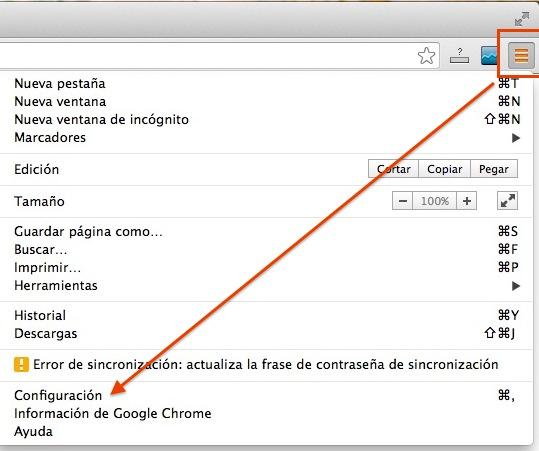
Para comenzar con cómo borrar cookies específicas en Google Chrome, es necesario acceder a la configuración de privacidad del navegador. Abre Chrome y haz clic en los tres puntos verticales ubicados en la esquina superior derecha. Luego, selecciona Configuración. En el menú izquierdo, haz clic en Privacidad y seguridad, y posteriormente en Cookies y otros datos de sitios. Esta sección muestra todas las opciones relacionadas con el manejo de cookies, incluyendo la posibilidad de ver, buscar y eliminar datos almacenados por dominio.
Buscar sitios web con cookies almacenadas
Dentro de la sección Cookies y otros datos de sitios, haz clic en Ver todos los datos y permisos de los sitios. Esto abrirá una nueva ventana con una lista completa de sitios web que han almacenado cookies en tu navegador. Puedes usar la barra de búsqueda en la parte superior para filtrar por nombre de dominio (por ejemplo, google.com o facebook.com). Esta función es clave al aprender cómo borrar cookies específicas en Google Chrome, ya que te permite localizar rápidamente el sitio del que deseas eliminar los datos.
Eliminar cookies de un sitio web en particular
Una vez que hayas localizado el sitio web deseado, haz clic sobre su nombre. Se desplegará una lista con todos los tipos de datos almacenados, incluyendo cookies, caché y permisos. Para eliminar solo las cookies, busca la categoría Cookies y haz clic en Eliminar. Este paso es esencial en el proceso de cómo borrar cookies específicas en Google Chrome, ya que permite borrar únicamente los archivos de seguimiento sin afectar otros datos como contraseñas guardadas o preferencias del sitio.
Verificar la eliminación de cookies
Después de eliminar las cookies de un sitio particular, puedes verificar que el proceso se haya completado correctamente regresando a la lista de sitios. Si no hay datos asociados al dominio, es probable que todos los elementos hayan sido eliminados. También puedes volver a visitar el sitio web para comprobar si te solicita iniciar sesión nuevamente o si se han restablecido ciertas configuraciones, lo cual confirma que las cookies fueron efectivamente eliminadas. Este paso refuerza la efectividad de cómo borrar cookies específicas en Google Chrome.
Usar el modo de navegación incógnita para evitar cookies persistentes
Aunque no es parte directa del proceso de eliminación, utilizar el modo incógnita es una estrategia útil para evitar que se almacenen cookies no deseadas. Al navegar en incógnito, Chrome no guarda cookies después de cerrar la ventana. Esta opción es ideal para actividades puntuales como compras en línea o acceso a cuentas desde dispositivos compartidos. Combinar este hábito con saber cómo borrar cookies específicas en Google Chrome permite un control más completo sobre la privacidad digital.
| Paso | Acción | Descripción |
| 1 | Ir a Configuración | Abre Chrome y selecciona los tres puntos → Configuración. |
| 2 | Acceder a Cookies y otros datos | En el menú izquierdo, haz clic en “Privacidad y seguridad” → “Cookies y otros datos de sitios”. |
| 3 | Ver todos los datos | Haz clic en “Ver todos los datos y permisos de los sitios” para ver la lista completa. |
| 4 | Buscar y seleccionar sitio | Usa la barra de búsqueda para encontrar el sitio del que deseas eliminar cookies. |
| 5 | Eliminar cookies específicas | Haz clic en el sitio, busca “Cookies” y selecciona “Eliminar”. |
Preguntas Frecuentes
¿Cómo accedo a la configuración de cookies en Google Chrome?
Para acceder a la configuración de cookies en Google Chrome, debes hacer clic en los tres puntos verticales en la esquina superior derecha del navegador, seleccionar Configuración, luego ir a Privacidad y seguridad y hacer clic en Cookies y otros datos de sitios. Desde allí, podrás ver y gestionar todas las cookies almacenadas.
¿Cómo busco una cookie específica para eliminarla?
Dentro de la sección Cookies y otros datos de sitios, haz clic en Ver todas las cookies y datos. Aquí puedes usar la barra de búsqueda en la parte superior para ingresar el nombre del sitio web del cual deseas eliminar una cookie específica, lo que facilitará encontrarla rápidamente entre la lista.
¿Cómo elimino solo una cookie y no todas?
Una vez que hayas localizado la cookie específica en la lista bajo Ver todas las cookies y datos, pasa el cursor sobre ella y haz clic en el ícono de la papelera que aparece a la derecha. Esto eliminará únicamente esa cookie seleccionada sin afectar a las demás.
¿Qué pasa si elimino una cookie específica de un sitio web?
Al eliminar una cookie específica de un sitio web, es posible que pierdas la información de sesión o preferencias guardadas, como el inicio de sesión automático o el idioma predeterminado. El sitio podría comportarse como si visitaras por primera vez, y deberás volver a iniciar sesión si es necesario.