Cómo cambiar el tipo de red de pública a privada
En entornos domésticos o de trabajo, es fundamental asegurar la privacidad y seguridad de la conexión a internet. Una red pública expone el dispositivo a posibles amenazas, mientras que una red privada ofrece mayor control y protección. Saber cómo cambiar el tipo de red de pública a privada es esencial para optimizar la seguridad del sistema. Este proceso varía según el sistema operativo, pero generalmente implica acceder a la configuración de red y modificar el perfil de conexión. A continuación, se explican los pasos detallados para realizar este cambio en diferentes plataformas, garantizando una experiencia más segura y confiable al utilizar dispositivos en entornos conocidos y confiables.
Cómo cambiar el tipo de red de pública a privada en Windows
Cambiar el tipo de red de pública a privada es una configuración esencial para mejorar la seguridad y permitir la comunicación entre dispositivos en una red local. Esta acción es especialmente útil en entornos domésticos o de oficina donde se desea compartir archivos, impresoras o permitir la detección de otros dispositivos en la misma red. A continuación, se detalla cómo realizar este cambio en sistemas operativos Windows modernos, así como los aspectos clave a considerar durante el proceso.
¿Qué significa cambiar de red pública a privada?
Cambiar de red pública a privada implica modificar la clasificación de seguridad que el sistema operativo asigna a una conexión de red. Cuando una red se configura como pública, el sistema asume que el entorno es poco seguro (como un café o aeropuerto) y restringe la comunicación entre dispositivos. En cambio, al establecerla como privada, se permite el descubrimiento de red, el intercambio de archivos y la impresión en red. Entender esta diferencia es clave para saber cómo cambiar el tipo de red de pública a privada correctamente y asegurar un equilibrio entre funcionalidad y protección.
Pasos para cambiar la red a privada en Windows 10 y 11
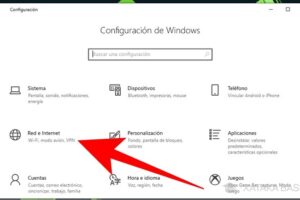
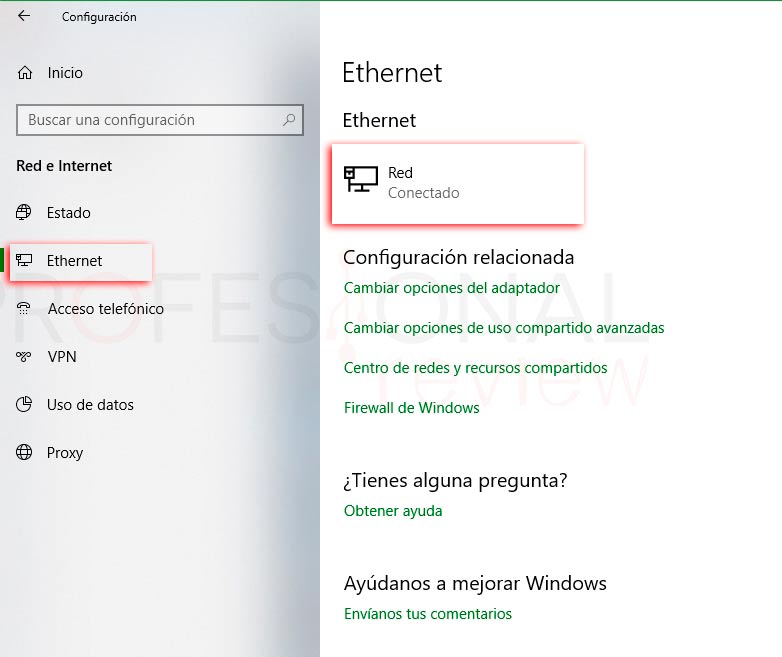
Para cómo cambiar el tipo de red de pública a privada en Windows 10 o 11, sigue estos pasos: 1. Abre la aplicación Configuración (tecla Windows + I). 2. Dirígete a Red e Internet. 3. Selecciona Wi-Fi o Ethernet, dependiendo de tu conexión. 4. Haz clic en el nombre de la red actual. 5. En la sección Perfil de red, selecciona Privada. Una vez completado, el sistema ajustará automáticamente los ajustes de firewall y permitirá funciones de red local. Este cambio es inmediato y no requiere reiniciar el equipo.
Diferencias de seguridad entre red pública y privada
La elección entre red pública y privada afecta directamente al firewall de Windows y a la visibilidad del dispositivo en la red. En modo público, el firewall bloquea solicitudes entrantes no esenciales, lo que protege contra accesos no autorizados. En modo privado, se activan reglas que permiten servicios como compartir impresoras, archivos o Streaming multimedia. Es fundamental evaluar el entorno antes de cambiar el tipo de red, ya que configurar una red pública como privada en un lugar inseguro puede exponer el sistema a amenazas. Por ello, conocer cómo cambiar el tipo de red de pública a privada también implica entender los riesgos asociados.
Usar PowerShell para cambiar el tipo de red
Además del entorno gráfico, es posible cómo cambiar el tipo de red de pública a privada mediante PowerShell con privilegios de administrador. 1. Abre PowerShell como administrador. 2. Ejecuta el comando: powershell Get-NetConnectionProfile Esto muestra el perfil actual de la red. 3. Luego, ejecuta: powershell Set-NetConnectionProfile -InterfaceIndex -NetworkCategory Private Reemplaza « con el número de interfaz obtenido en el paso anterior. Este método es útil para administradores de sistemas o cuando la interfaz gráfica no responde.
Verificación del cambio de tipo de red
Después de realizar cómo cambiar el tipo de red de pública a privada, es recomendable verificar que el cambio haya sido efectivo. Puedes hacerlo regresando a la sección de red en Configuración o ejecutando nuevamente el comando `Get-NetConnectionProfile` en PowerShell. También puedes probar la conectividad con otros dispositivos en la red local, como intentar acceder a una carpeta compartida o imprimir en una impresora de red. Si los dispositivos se descubren y comunican correctamente, el cambio fue exitoso.
| Característica | Red Pública | Red Privada |
| Descubrimiento de red | Desactivado | Activado |
| Compartir archivos e impresoras | No permitido | Permitido |
| Nivel de seguridad del firewall | Alto | Medio |
| Recomendado para | Áreas públicas (cafés, aeropuertos) | Hogar u oficina confiable |
| Configuración predeterminada en nuevas redes | Sí | No |
Preguntas Frecuentes
¿Cómo cambio el tipo de red de pública a privada en Windows 10 o 11?
Para cambiar el tipo de red de pública a privada en Windows 10 o 11, ve a Configuración > Red e Internet > Estado, selecciona Propiedades de la red y, bajo Perfil de red, elige Privada. Este cambio permite que tu dispositivo sea visible para otros en la misma red y habilita funciones como compartir archivos e impresoras.
¿Por qué debería cambiar mi red de pública a privada?
Deberías cambiar tu red de pública a privada cuando te encuentres en un entorno seguro, como tu hogar u oficina, ya que el perfil privado permite la compartición de recursos y la comunicación entre dispositivos en la misma red, mientras que el perfil público está diseñado para lugares desconocidos y limita estas funciones por seguridad.
¿Qué riesgos hay al cambiar una red de pública a privada?
Cambiar una red de pública a privada en un entorno no seguro puede exponer tu dispositivo a amenazas de red, ya que el perfil privado activa funciones como el descubrimiento de red y el compartir archivos, lo que podría permitir el acceso no autorizado si estás en una red pública o poco confiable.
¿El cambio de red de pública a privada requiere reiniciar el equipo?
No, cambiar el tipo de red de pública a privada no requiere un reinicio del equipo. Los cambios se aplican de inmediato al seleccionar el nuevo perfil de red en la configuración, y tu dispositivo comenzará a usar las reglas de firewall y compartición asociadas al perfil privado de forma instantánea.